3.6.8 Инвентаризация
Цель статьи
Показать, как администратор клуба может просматривать, создавать и контролировать инвентаризации: проверять статусы, открывать накладные, выгружать список продуктов и начинать новую инвентаризацию.
Кому подходит статья
- Администратор клуба
- Менеджер склада
- Сотрудники, имеющие доступ к модулю «Склад»
Что вы узнаете
- Как открыть раздел «Инвентаризация»
- Как просматривать список всех инвентаризаций
- Что означает статус «Проведена» и «Не проведена»
- Как посмотреть дату и автора инвентаризации
- Как создать новую накладную
- Как выгрузить список продуктов перед инвентаризацией
Предусловия
Перед началом убедитесь, что:
- У вас есть доступ в админ-панель и разрешения на работу со складом.
- Категории и товары склада заведены корректно.
- Предыдущие инвентаризации завершены (если требуется последовательность).
Пошаговая инструкция
Шаг 1. Откройте раздел «Инвентаризация»
- Войдите в админ-панель.
- В левом боковом меню откройте раздел «Склад».
- Выберите пункт «Инвентаризация».
На экране откроется таблица со списком всех созданных инвентаризаций.
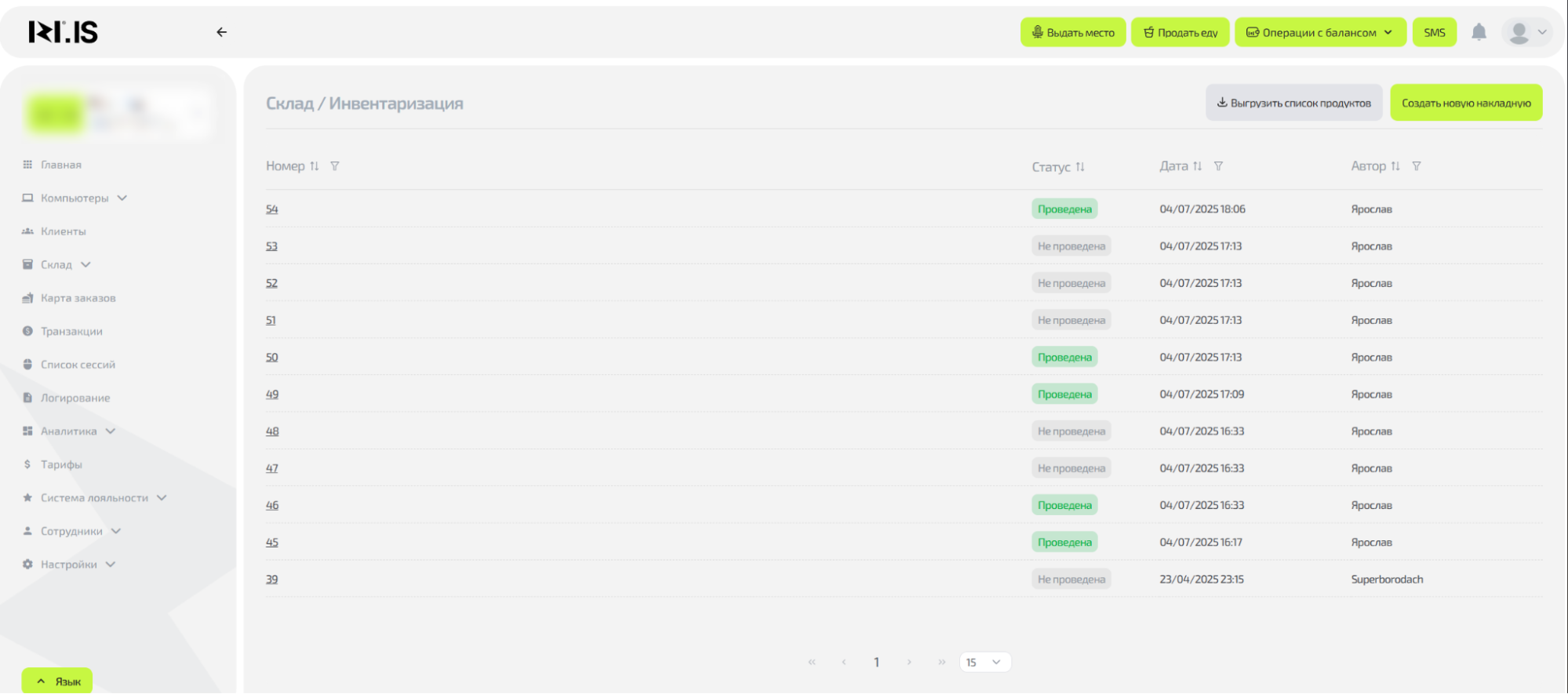
Шаг 2. Ознакомьтесь со списком инвентаризаций
В таблице отображаются ключевые параметры:
- Номер — уникальный ID инвентаризации
- Статус — Проведена или Не проведена
- Дата — когда была создана или проведена
- Автор — сотрудник, который инициировал инвентаризацию
Вы можете кликнуть по номеру (например, 54) — откроется детальная карточка инвентаризации.
Шаг 3. Фильтруйте и сортируйте данные
В заголовках столбцов есть значки сортировки — нажмите на них, чтобы отсортировать:
- По номеру
- По статусу
- По дате
- По автору
Это помогает быстро найти нужную инвентаризацию, например последнюю проведённую.
Шаг 4. Выгрузите список продуктов
Перед началом проверки или для сопоставления данных вы можете скачать файл с актуальными остатками.
- В правой верхней части экрана нажмите кнопку «Выгрузить список продуктов».
- Система сформирует файл с перечнем всех товаров и их количеством.
Используйте его как основу для физической проверки склада.
Шаг 5. Создайте новую инвентаризацию
Если нужно выполнить новый пересчёт товаров:
- Нажмите кнопку «Создать новую накладную» (справа от кнопки выгрузки).
- Система создаст новую запись с уникальным номером.
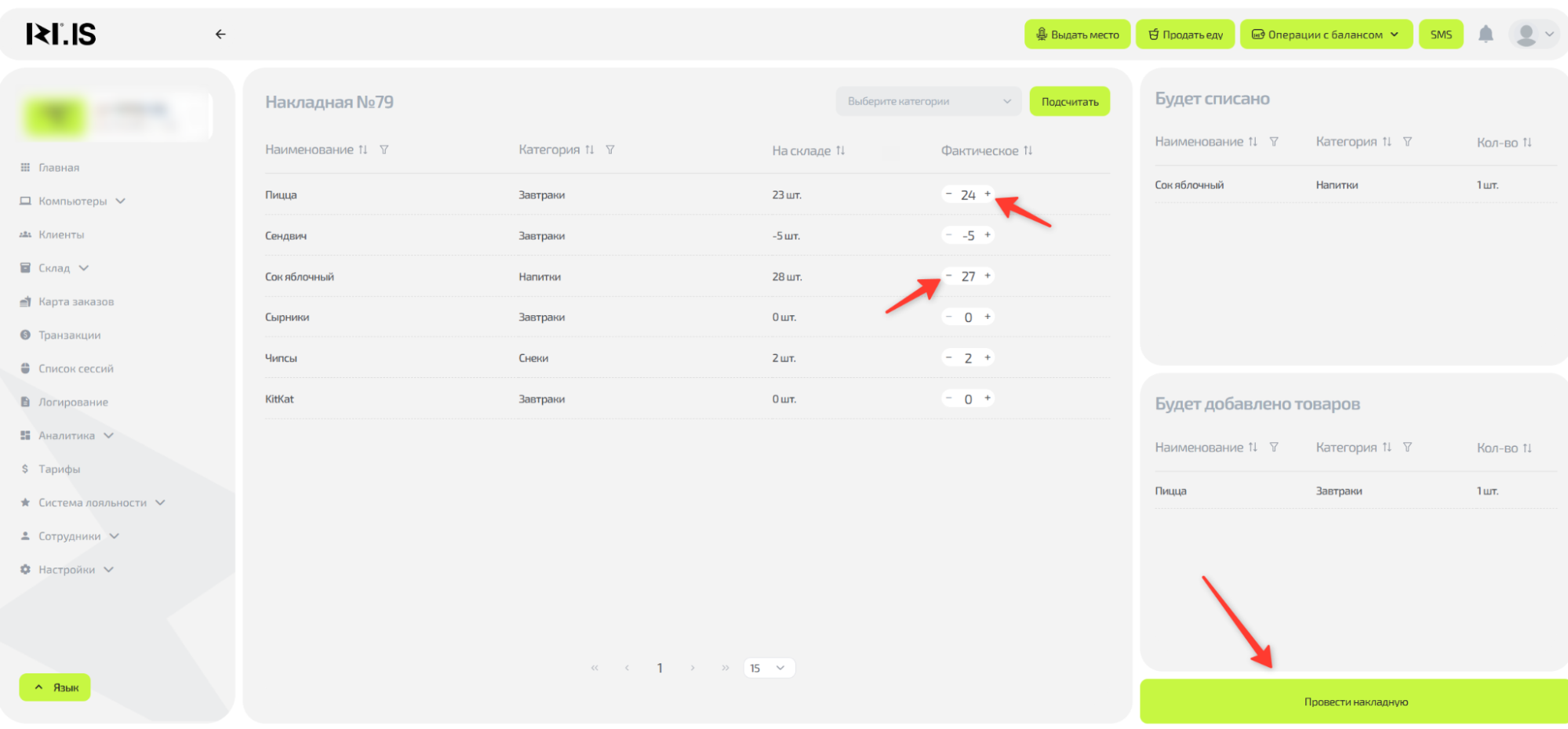
- Перейдите внутрь накладной и введите фактические данные по товарам.
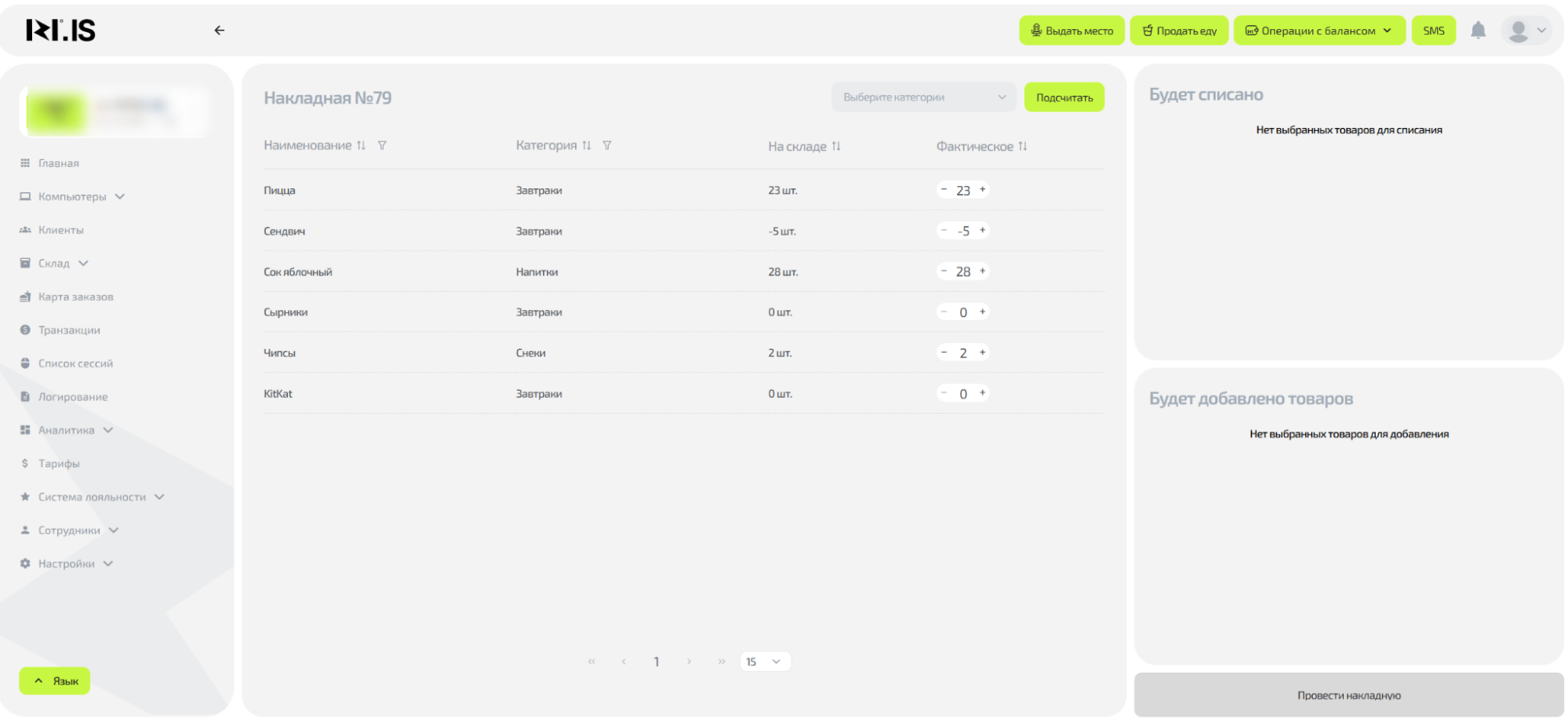
После заполнения вы сможете провести инвентаризацию, чтобы обновить остатки на складе.
Частые ситуации
| Проблема | Что делать |
|---|---|
| Инвентаризация отображается как «Не проведена» | Откройте запись, внесите данные и подтвердите проведение. |
| Появились товары с неверными остатками | Проверьте последнюю проведённую инвентаризацию — возможно, не были внесены фактические количества. |
| Не удаётся создать новую накладную | Обновите страницу или убедитесь, что предыдущая инвентаризация корректно сохранена. |
| Автор отображается некорректно | Проверьте настройки сотрудников и права доступа. |