3.6.7 Принятие товара
Цель статьи
Показать, как администратор клуба может принять товар на баланс склада через админ-панель: от выбора существующего товара до создания нового и подтверждения приёмки.
Кому подходит статья
- Администратор клуба
- Пользователи с правами доступа к разделу "Склад" в админ-панели.
Что вы узнаете
- Как принять существующий товар на склад.
- Как создать новый товар, если его нет в списке.
- Как фильтровать товары по категориям для удобства.
- Что делать, если товар не отображается или параметры заполнены некорректно.
Предусловия
Перед началом убедитесь, что:
- У вас есть учетная запись администратора с доступом к функционалу добавления и приёмки товаров.
- Категории товаров созданы заранее в подразделе "Список товаров".
- Доступ к админ-панели открыт.
Пошаговая инструкция
Шаг 1. Перейдите в раздел "Принятие товара"
- Войдите в админ-панель.
- Перейдите в раздел "Склад" → "Принятие товара".
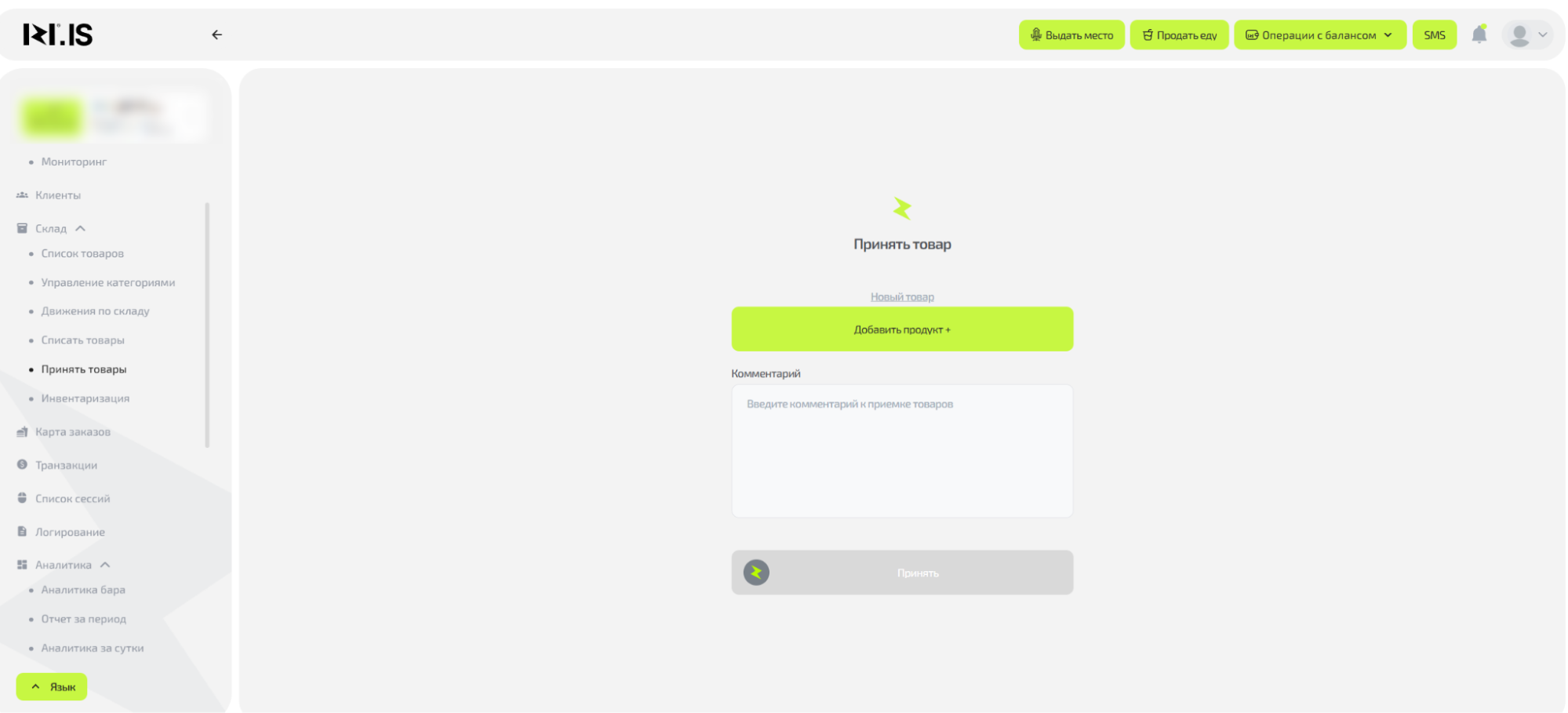
Шаг 2. Примите существующий товар
- Нажмите кнопку "Добавить продукт+".
- В открывшемся окне выберите товары из списка и укажите их количество.
- Для удобства отфильтруйте товары по категориям (категории должны быть созданы заранее в "Список товаров").
- Нажмите "Выбрать товары" для подтверждения.
- Нажмите “Принять”.
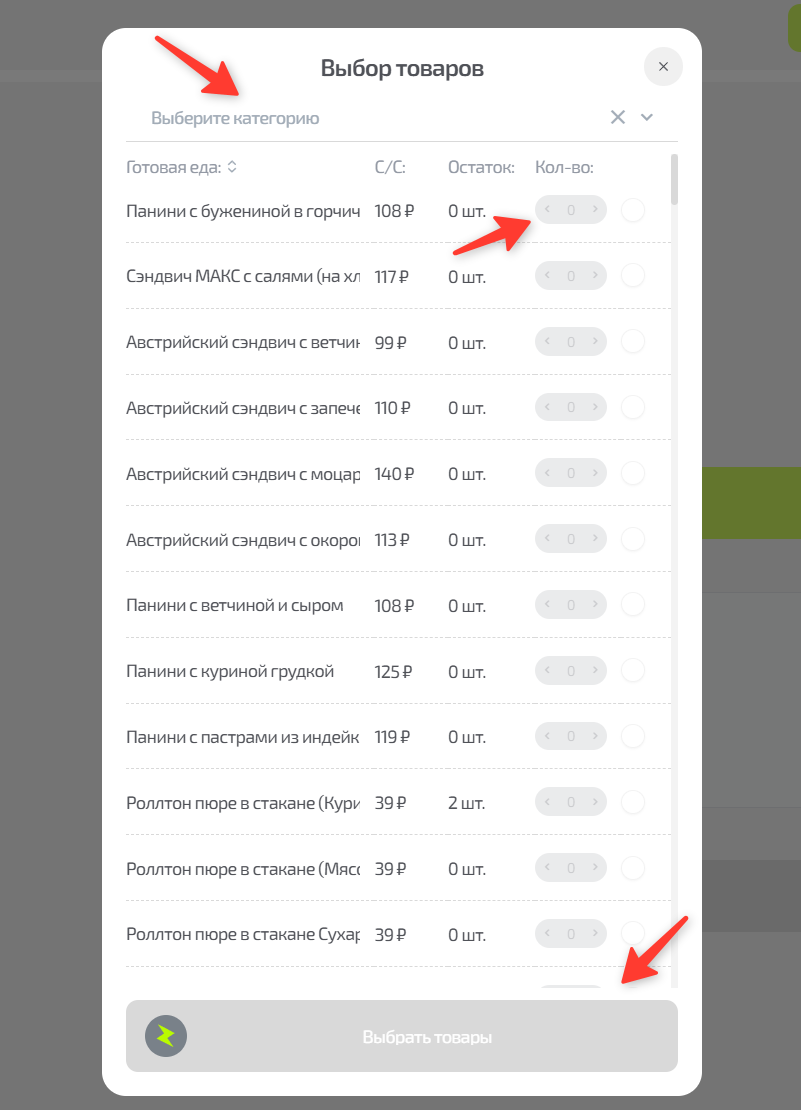
Совет: Если список товаров пустой, сначала создайте категории в подразделе "Список товаров".
Шаг 3. Создайте новый товар при необходимости
Над кнопкой "Добавить продукт+" нажмите "Новый товар".
-
В открывшемся окне заполните все обязательные параметры:
- Название.
- Цена закупки.
- Цена продажи.
- Категория (выберите из существующих).
- Единица измерения.
- Единица объёма.
- Брутто.
- Калории.
- Описание.
- Прикрепите фотографию (если доступна).
-
Нажмите "Создать товар".
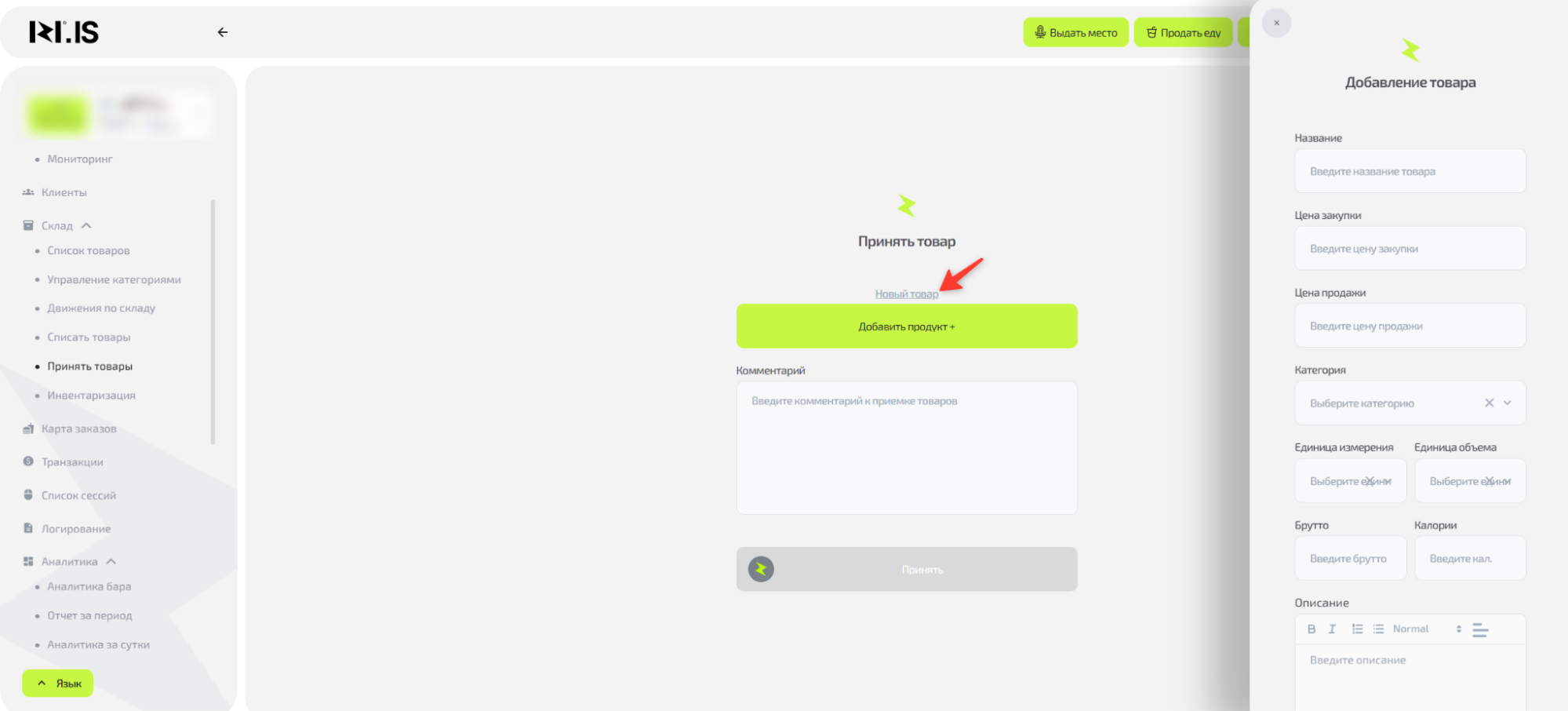
Важно: Заполняйте все поля обязательно — иначе товар может работать некорректно (например, не отображаться в продажах или вызывать ошибки расчёта).
После создания вернитесь к Шагу 2 и примите новый товар как существующий.
Частые ситуации
| Проблема | Что делать |
|---|---|
| Товар не найден в списке | Создайте новый товар по Шагу 3 или проверьте фильтры по категориям. |
| Категории не отображаются | Создайте их в подразделе "Список товаров" и обновите раздел "Принятие товара". |
| Фотография не прикрепляется | Проверьте формат файла (JPEG/PNG) и размер; попробуйте без фото, если не критично. |