3.4 Мониторинг состояния ПК в системе IZI
Цель статьи
Показать, как пользоваться разделом «Мониторинг» в CRM IZI для отслеживания состояния игровых компьютеров, анализа их работы и предотвращения технических сбоев.
Кому подходит статья
- Владельцам клубов
- Администраторам клубов
- Техническим специалистам, контролирующим стабильность оборудования
Что вы узнаете
- Где находится раздел «Мониторинг» в CRM IZI
- Как выбрать нужный ПК и настроить период отображения
- Какие параметры отображаются и что они означают
- Как интерпретировать показатели температуры, загрузки, памяти и дисков
- Что делать, если данные не отображаются или ведут себя некорректно
Предусловия
Перед началом убедитесь, что:
- Вы вошли в CRM под учётной записью Администратора клуба или Владельца клуба
- Мониторинг подключён на игровых ПК (через клиентское ПО IZI Monitoring)
- Компьютеры онлайн и доступны в сети клуба
Где находится раздел «Мониторинг»
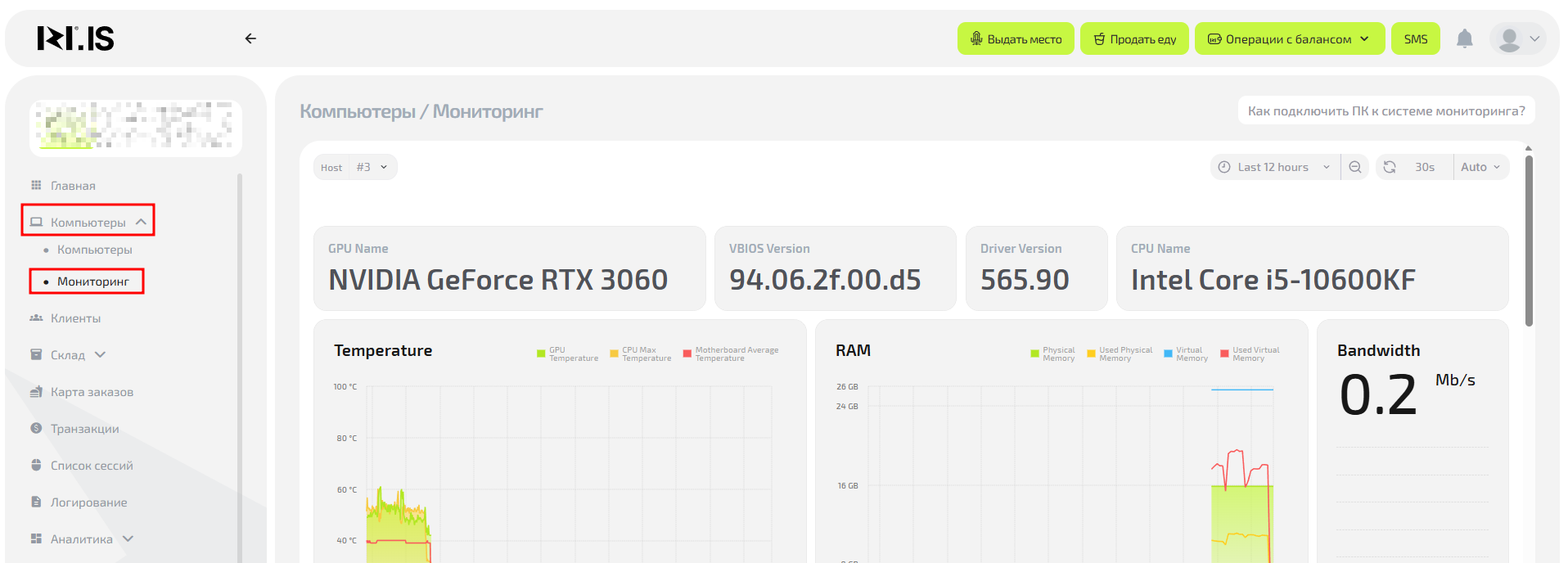
Чтобы открыть мониторинг:
- Войдите в CRM IZI под своей учётной записью.
- В левом меню выберите пункт Компьютеры.
- В выпадающем списке нажмите Мониторинг.
- Откроется окно с данными по текущему состоянию выбранного ПК.
Что можно делать в разделе «Мониторинг»
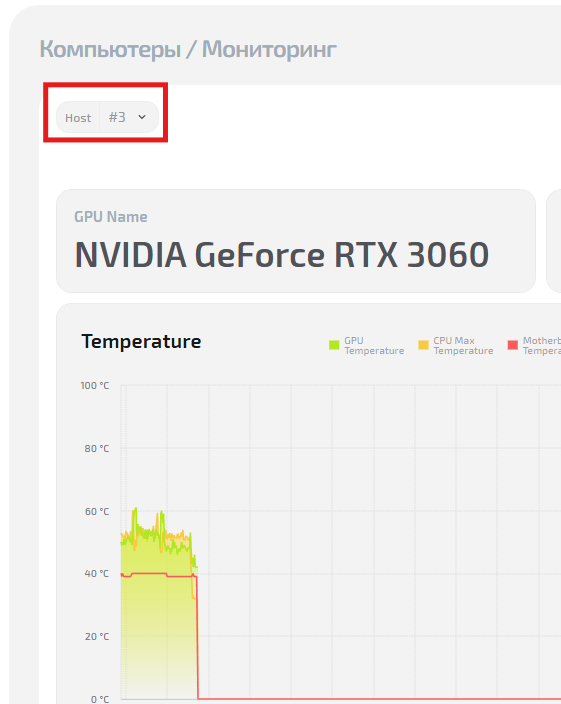
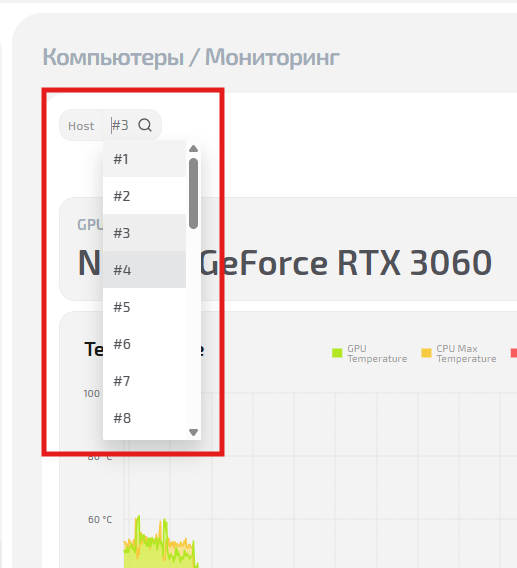
1. Выбрать нужный ПК
В верхней части окна можно выбрать компьютер клуба, по которому требуется просмотреть технические показатели.
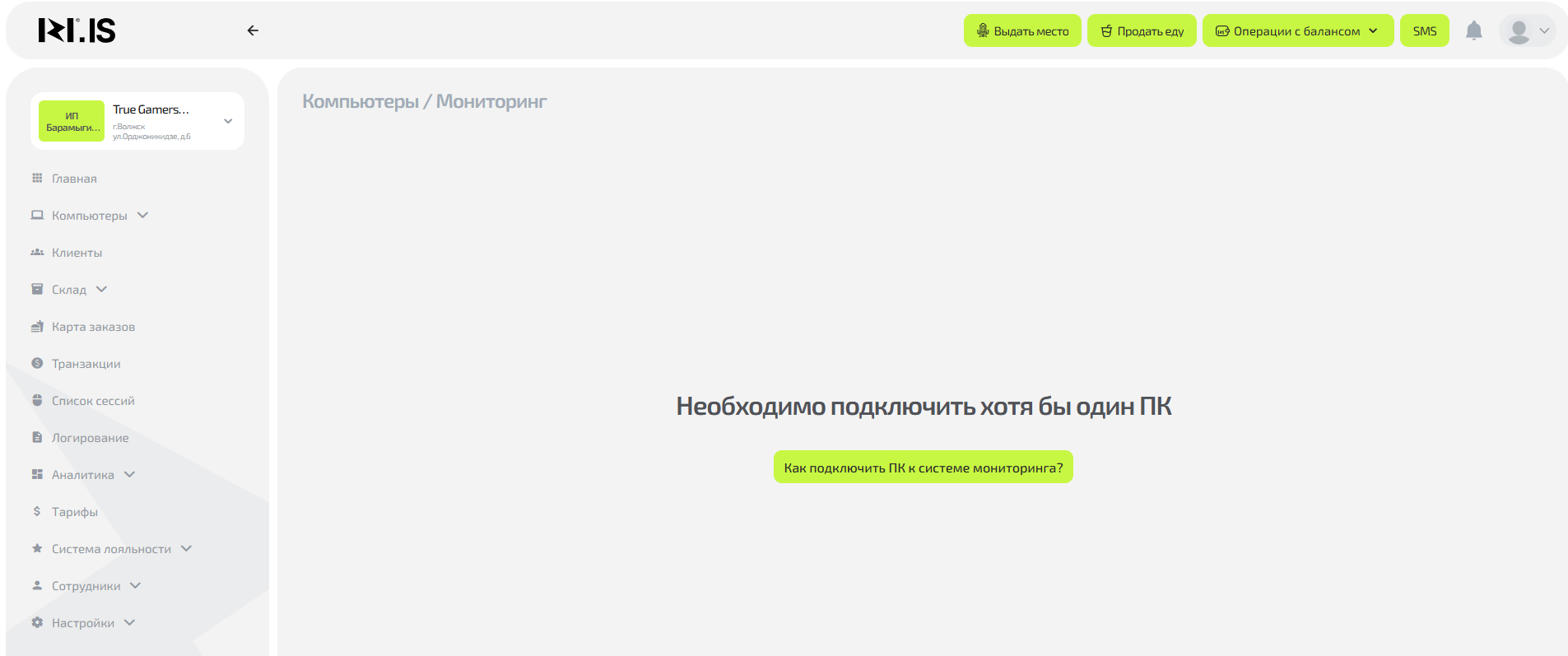
2. Проверить, подключён ли мониторинг
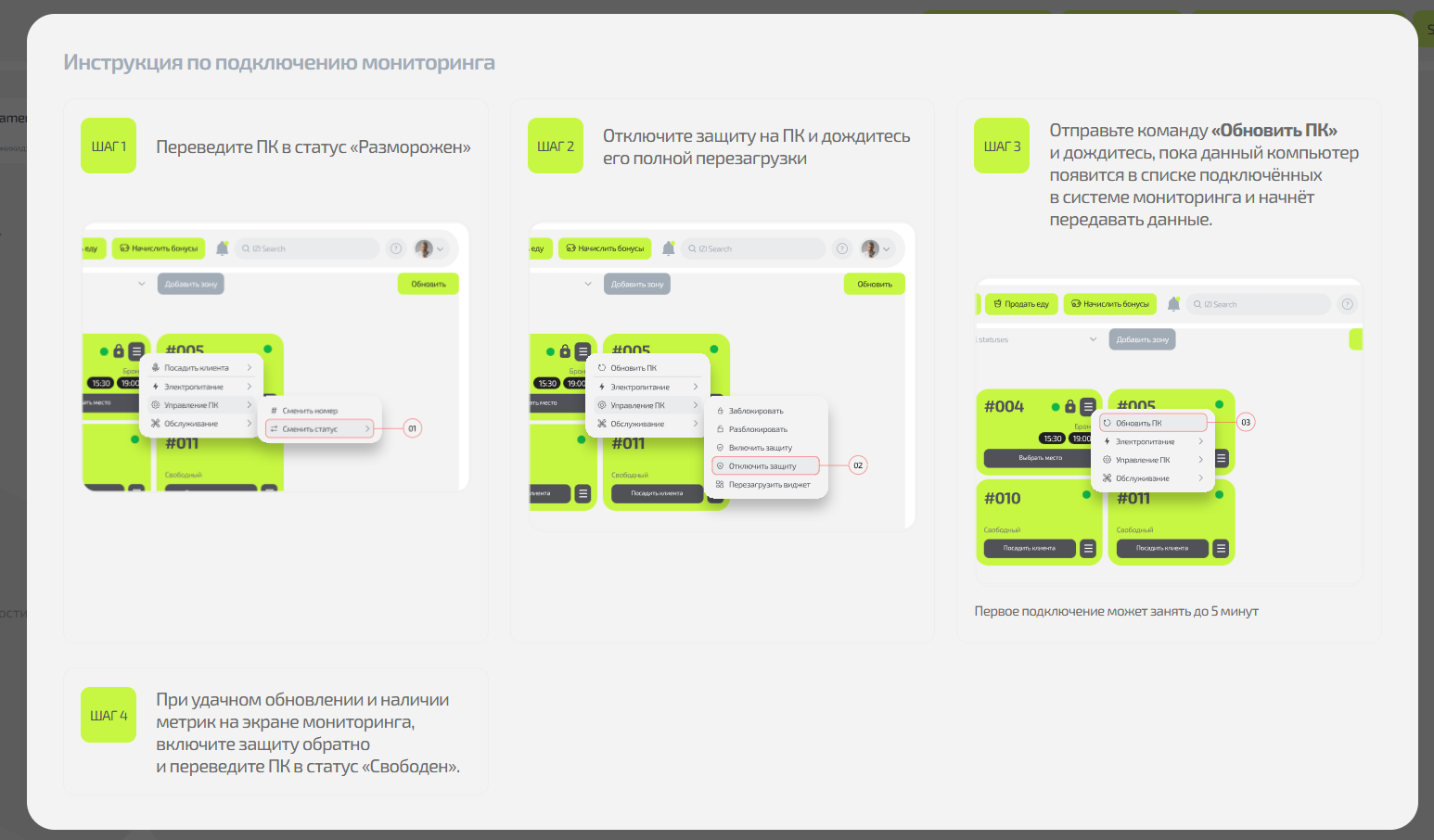
Если мониторинг на ПК не активирован:
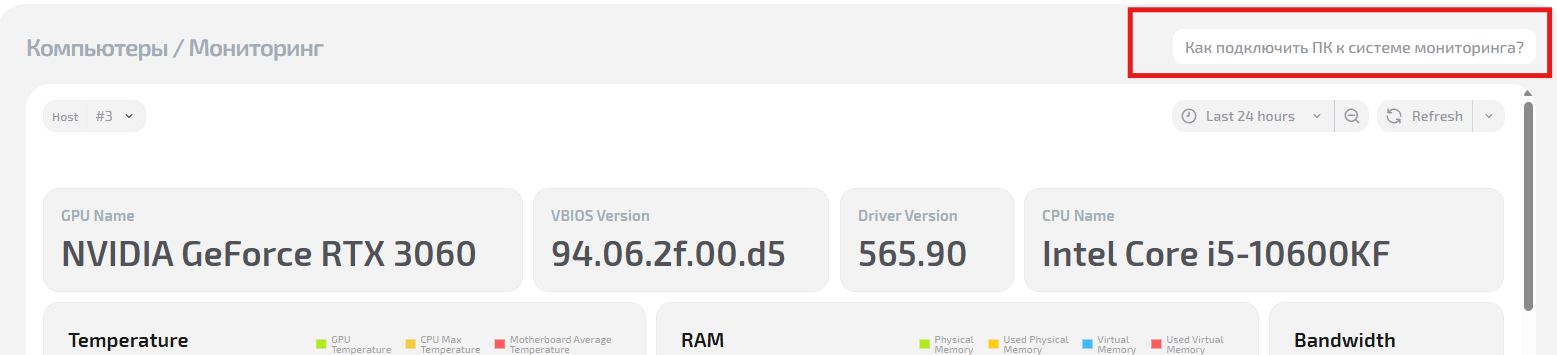
- вместо графиков и показателей будет отображаться кнопка
«Как подключить ПК к системе мониторинга»; - при нажатии откроется инструкция по установке и активации мониторинга для данного ПК.
3. Настроить период и параметры отображения
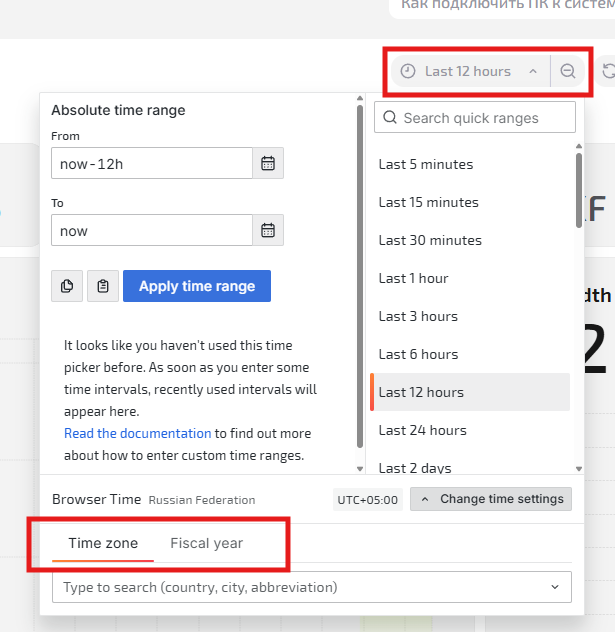
В правом верхнем углу доступны следующие настройки:
- Выбор временного интервала — последние 1 час, 12 часов, сутки, неделя или произвольный диапазон;
- Часовой пояс — задаёт временную привязку данных;
- Начало отчётного года — используется для построения годовой аналитики.
4. Обновление данных
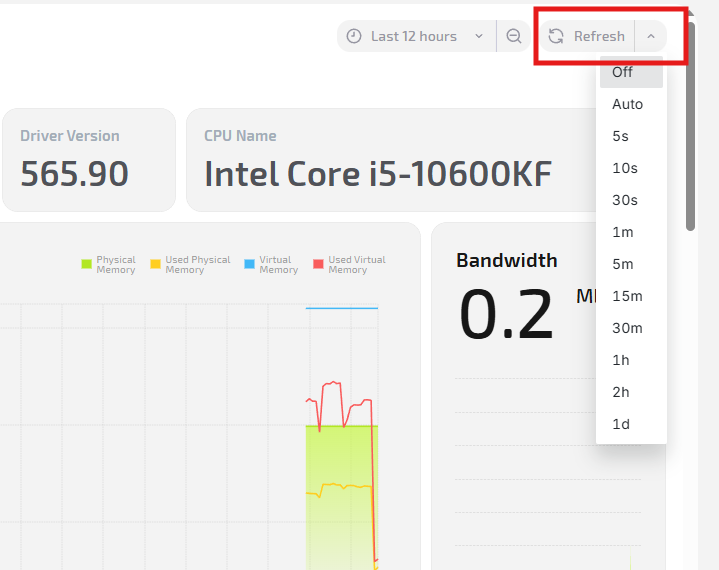
Система поддерживает два режима:
- Ручное обновление — нажмите кнопку Refresh;
- Автоматическое обновление — выберите интервал (например, 30 сек, 1 минута, 5 минут).
Какие параметры отображает мониторинг
Информация о системе

| Параметр | Описание |
|---|---|
| GPU Name | Модель видеокарты (например, NVIDIA GeForce RTX 3060). |
| VBIOS Version | Версия BIOS — полезна при диагностике или обновлении драйверов. |
| Driver Version | Версия драйвера видеокарты; влияет на стабильность игр. |
| CPU Name | Модель процессора (например, Intel Core i5-10600KF). |
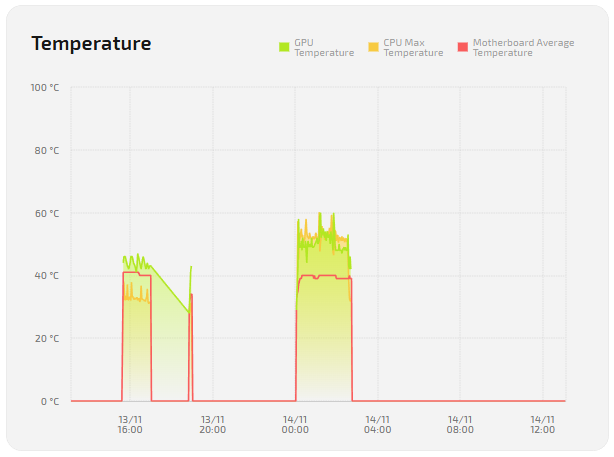
Температуры
| Параметр | Описание |
|---|---|
| GPU Temperature | Текущая температура видеокарты. Позволяет оценить охлаждение и нагрузку. |
| CPU Max Temperature | Максимальная температура процессора за выбранный период. Помогает заметить перегрев. |
| Motherboard Average Temperature | Средняя температура материнской платы; показывает общий нагрев системы. |
Оперативная память (RAM)
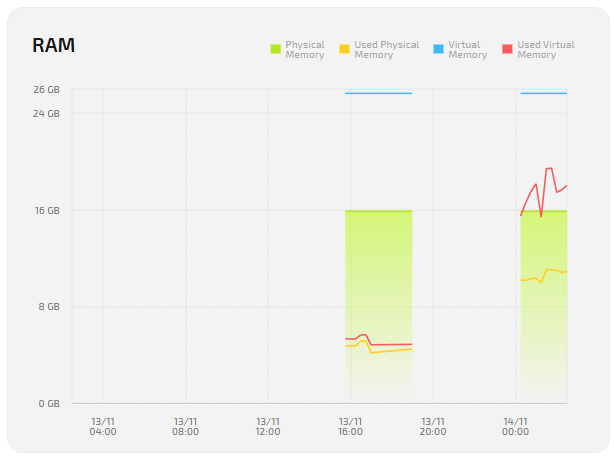
| Параметр | Описание |
|---|---|
| Physical Memory | Общий объём установленной физической памяти (ОЗУ). |
| Used Physical Memory | Объём используемой физической памяти в данный момент. |
| Virtual Memory | Общий объём виртуальной памяти (ОЗУ + файл подкачки). |
| Used Virtual Memory | Объём использованной виртуальной памяти; рост может говорить о нехватке ОЗУ. |
Сеть
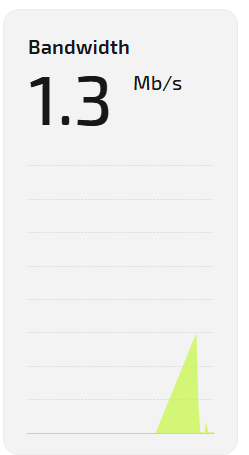
| Параметр | Описание |
|---|---|
| Bandwidth | Текущая скорость передачи данных через сеть (Мбит/с). Позволяет контролировать нагрузку на канал. |
Процессор (CPU)
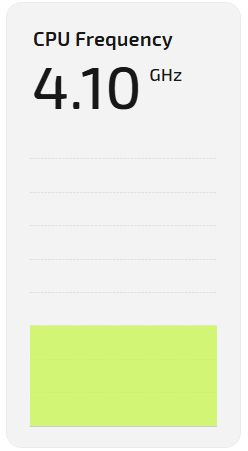
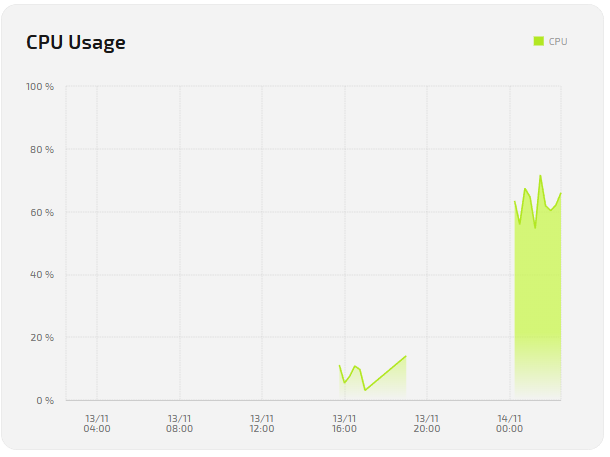
| Параметр | Описание |
|---|---|
| CPU Frequency | Рабочая частота процессора (ГГц), отражает нагрузочный режим. |
| CPU Usage | Средняя загрузка процессора в процентах. Используется для анализа производительности ПК. |
Видеокарта (GPU)
| Параметр | Описание |
|---|---|
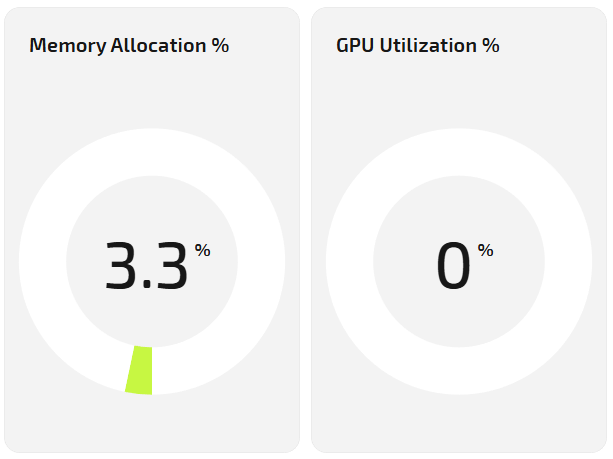
| Memory Allocation % | Процент использования видеопамяти. |
| GPU Utilization % | Фактическая загрузка видеокарты в процентах. |
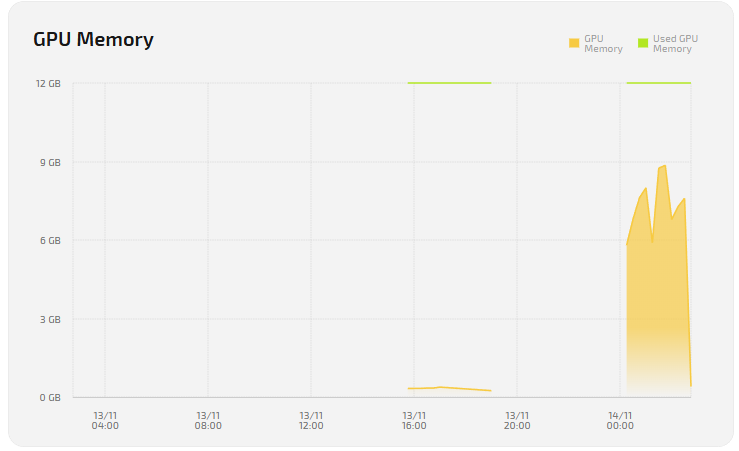
| GPU Memory (Total / Used) | Общий объём и текущее использование видеопамяти. |
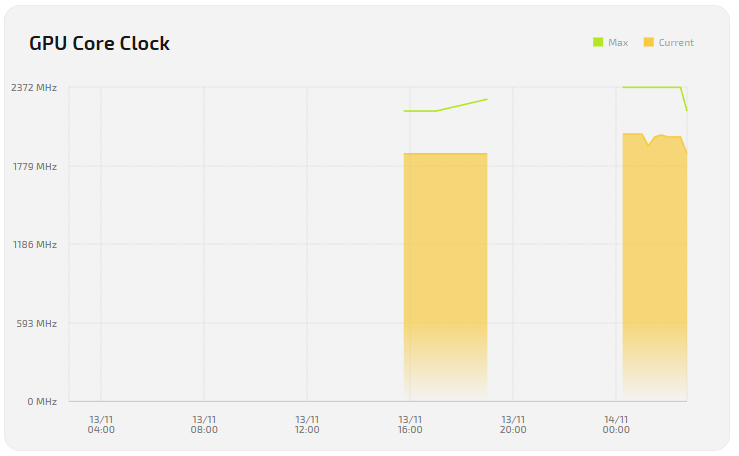
| GPU Core Clock | Частота ядра GPU (текущая и максимальная); влияет на FPS. |
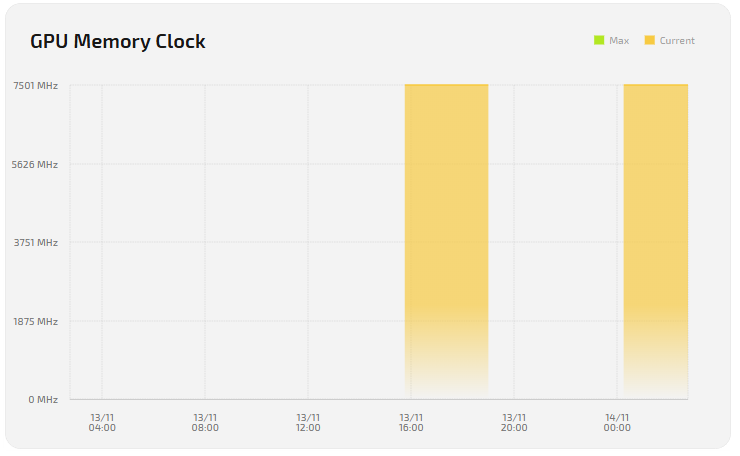
| GPU Memory Clock | Частота видеопамяти (текущая и максимальная); влияет на пропускную способность. |
Диски
Активность
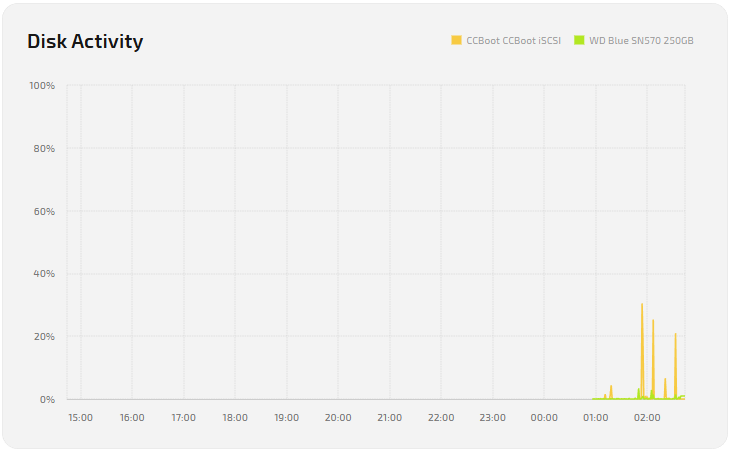
- Disk Activity — график загрузки дисков по операциям чтения/записи (в %).
Свободное место
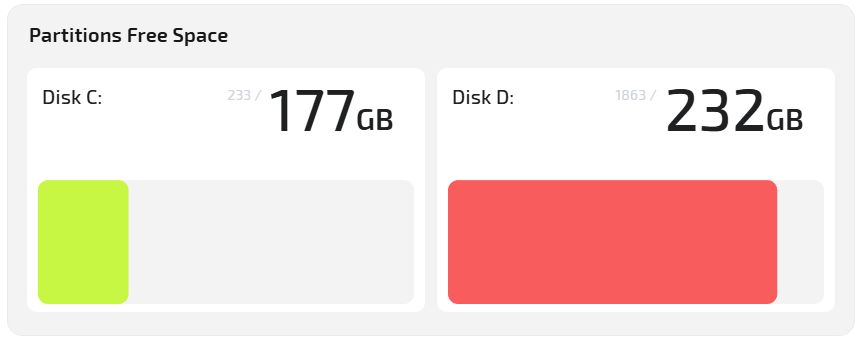
- Disk C: свободно / всего
- Disk D: свободно / всего
Показывает общий и доступный объём на каждом диске.
Нагрузка
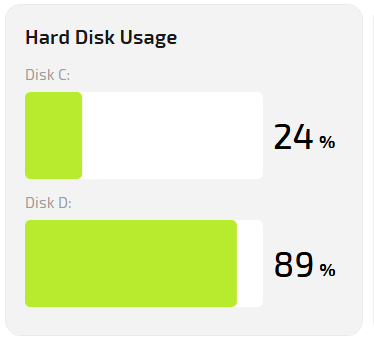
- Hard Disk Usage — процент использования диска в реальном времени.
Высокие значения на протяжении долгого времени могут указывать на фоновые процессы или неисправности.
Причины троттлинга (ограничения производительности)
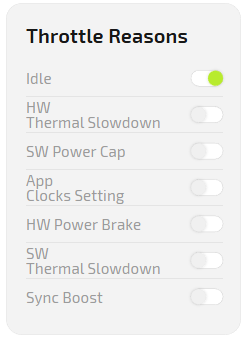
| Код состояния | Значение |
|---|---|
| Idle | ПК простаивает, серьёзная нагрузка отсутствует. |
| HW Thermal Slowdown | Снижение производительности из-за перегрева (сработала термозащита). |
| SW Power Cap | Ограничение мощности программными настройками энергосбережения. |
| App Clocks Setting | Ограничение частоты приложением или профилем драйвера. |
Частые ситуации
Ситуация 1. В разделе нет данных по ПК
Причина: мониторинг на этом ПК не подключён.
Решение: нажмите кнопку «Как подключить ПК к системе мониторинга» и следуйте инструкции.
Ситуация 2. Графики пустые за часть дня
Причина: ПК был выключен или в спящем режиме.
Решение: убедитесь, что станция включена и подключена к сети.
Ситуация 3. Температуры сильно выросли
Причина: высокая игровая нагрузка, пыль, слабое охлаждение.
Решение:
- Проверьте состояние вентиляторов.
- Очистите систему от пыли.
- При необходимости замените термопасту.
- Убедитесь, что температура в зале не превышает нормы.
Ситуация 4. GPU Utilization всегда 0%
Причина: видеокарта не задействована.
Решение:
- Запустите игру или тест.
- Если значение остаётся 0% — обратитесь в поддержку.
Ситуация 5. Время на графиках отображается неверно
Причина: выбран неправильный часовой пояс.
Решение: установите корректный часовой пояс в параметрах мониторинга.