3.6.2 Список товаров
Цель статьи
Помочь владельцу или администратору клуба разобраться в разделе «Список товаров», научиться ориентироваться в его интерфейсе, находить нужные товары, фильтровать, редактировать и управлять ассортиментом бара через CRM IZI.
Кому подходит статья
- Владельцам клубов
- Администраторам
- Менеджерам, работающим со складом и баром
Что вы узнаете
- Какие элементы интерфейса есть в разделе «Список товаров»
- Как работать с карточками товаров и категориями
- Какие действия доступны с товаром
- Как использовать табличный режим
- Как выгрузить список товаров в Excel / PDF
- Где редактируются категории и как перенести товар в другую категорию
Предусловия
Перед началом убедитесь, что:
- У вас есть доступ к разделу Склад
- Категории товаров созданы (если нет — см. статью 3.6.1 Управление категориями)
- Вы понимаете логику работы склада: списание, приёмка, перемещение (см. соответствующие статьи)
Основной интерфейс раздела
После перехода в Склад → Список товаров открывается визуальный каталог товаров, сгруппированных по категориям.
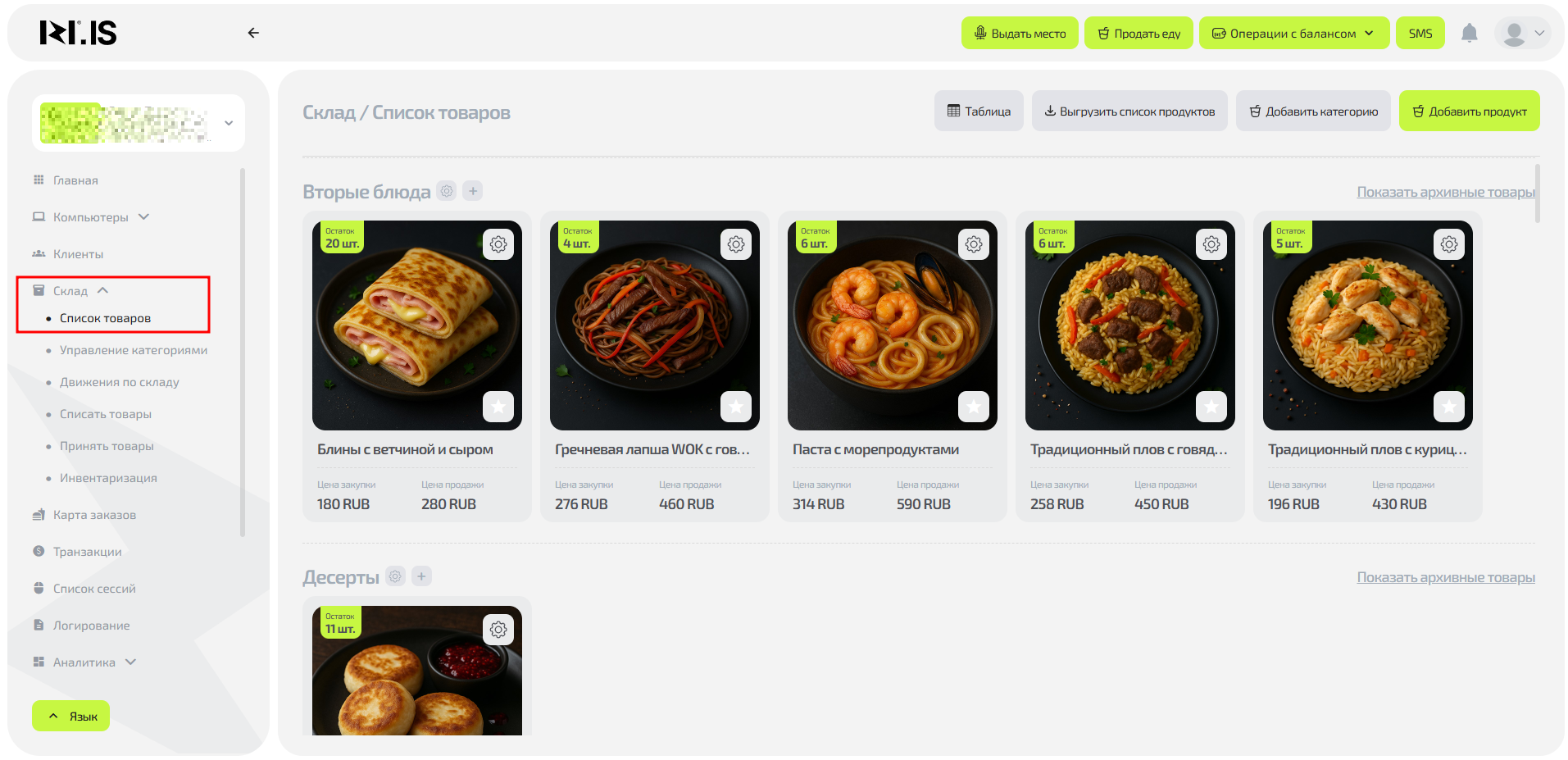
На экране отображаются:
Категории товаров
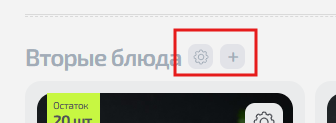
Каждая категория отделена заголовком. Справа от названия находится иконка шестерни, по нажатию на которую открывается окно редактирования категории (см. ст. 3.6.1). А так же значок “плюс” для добавления нового товара в категорию
Карточки товаров
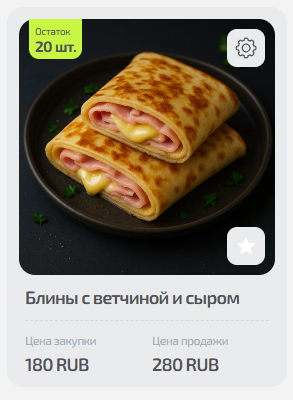
Каждая карточка содержит:
- Фото товара
- Текущее количество на складе («Остаток X шт.»)
- Закупочную цену
- Продажную цену
- Иконку “Звёздочка” для пометки товара как спецпредложения
- Кнопку ⋮ (шестерёнка) — меню действий с товаром
Доступные действия с товаром (из меню)
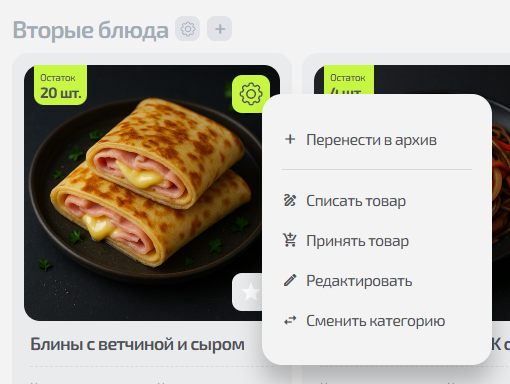
При нажатии на шестерёнку открывается меню:
- Перенести в архив
- Списать товар
- Принять товар
- Редактировать
- Сменить категорию
(Подробности этих операций раскрыты в отдельных статьях: списание, приёмка, редактирование товара и работа с категориями.)
Кнопки управления разделом

В верхней части страницы:
- Табличный вид / карточки — переключение представления товара
- Выгрузить список продуктов — экспорт ассортимента
- Добавить категорию
- Добавить продукт
Также есть кнопка «Показать архивные товары», позволяющая отображать скрытые позиции.
Табличный режим
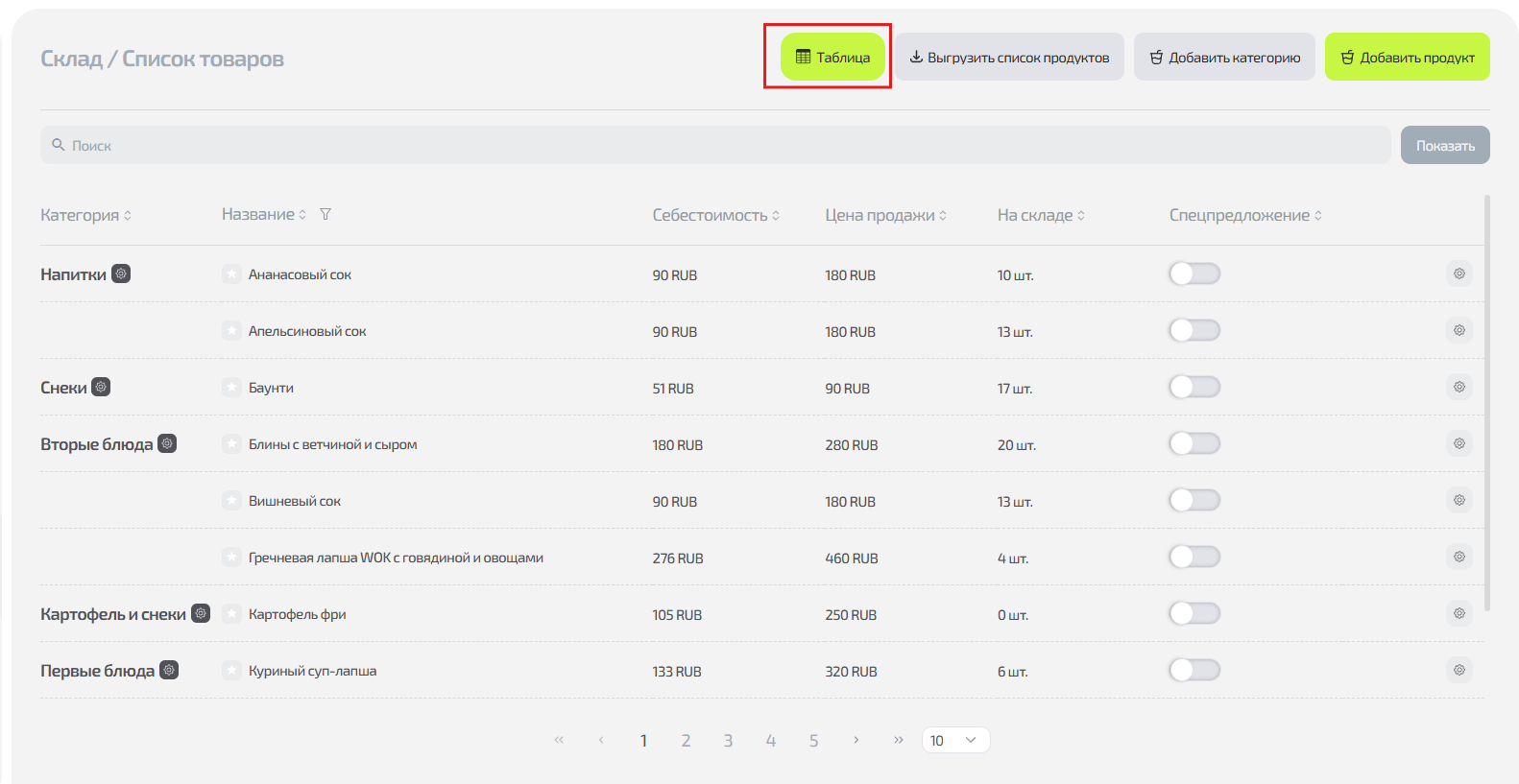
По нажатию кнопки «Таблица» список товаров отображается в структурированной таблице.
В таблице представлены:
- Категория
- Название товара
- Себестоимость
- Цена продажи
- Остаток на складе
- Спецпредложение (переключатель)
- Меню действий (⚙)
Особенности табличного режима:
- Поиск работает по названию, категории, цене и множеству других параметров
- Сортировка доступна по большинству колонок (стрелочки рядом с названием)
- Шестерёнка в строке категории открывает окно редактирования категории
- Шестерёнка в строке товара открывает то же меню карточки, что и в карточном виде
- Таблица удобна для работы с большими перечнями позиций
Поиск и фильтры

В верхней части — универсальная строка поиска. Она позволяет искать:
- По названию товара
- По категории
- По цене
- По части слова или фразы
Поиск работает мгновенно и учитывает частичное совпадение.
Выгрузка списка товаров
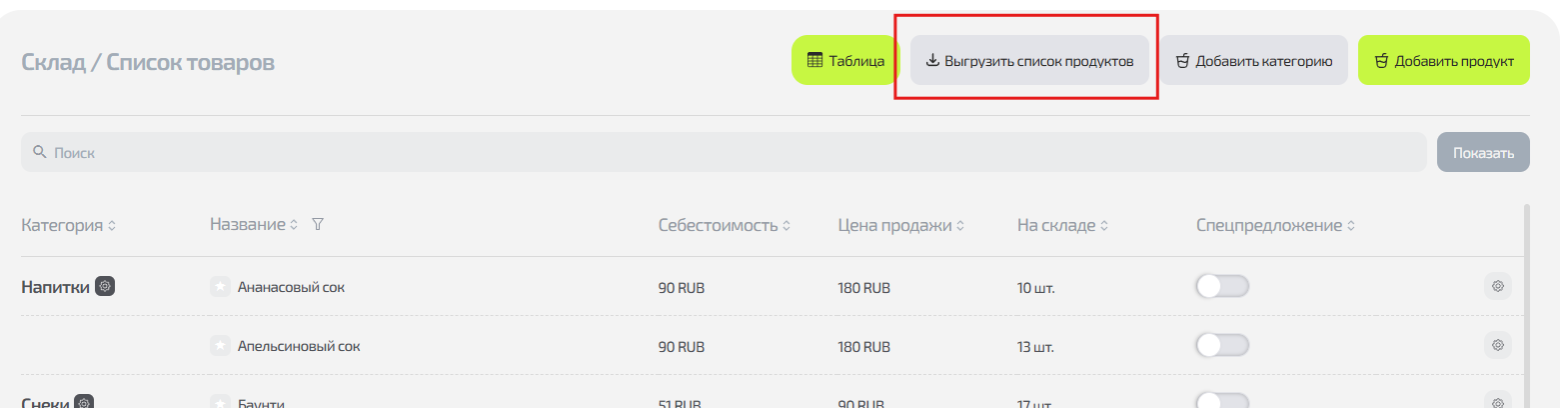
Для создания отчётов нажмите:
Склад → Список товаров → Выгрузить список продуктов
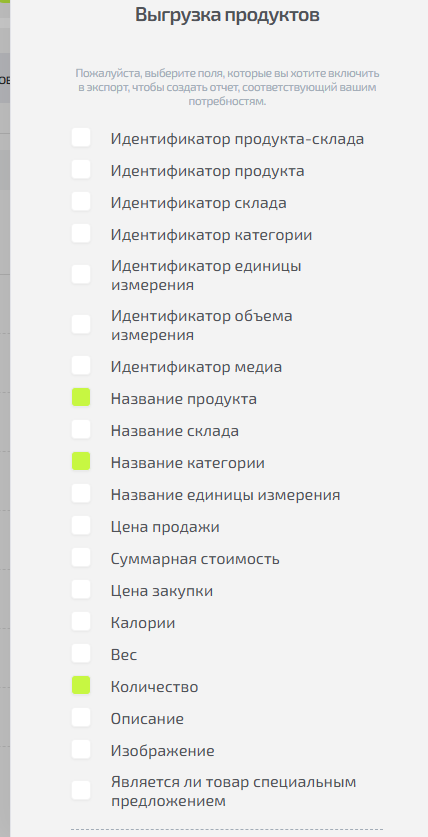
Откроется окно, где можно выбрать параметры:
Выберите поля для отчёта:
- Название
- Количество
- Цена закупки
- Цена продажи
- Категория
- Суммарная стоимость и другие
Примеры использования отчёта:
Для анализа остатков — название, количество, цена продажи
Для финансового учёта — стоимость закупки, количество, сумма
Для обновления меню бара — категории + наименования
Есть настройка:
«Включать товары с нулевым или отрицательным количеством»
Полезно при анализе дефицита.
После выбора параметров нажмите «Выгрузить» — файл Excel будет скачан.
Частые ситуации
| Ситуация | Решение |
|---|---|
| Нужно быстро изменить цену товара | Откройте меню → «Редактировать» |
| Товар должен исчезнуть с витрины | Архивируйте его |
| Товар закончился, нужно добавить остаток | «Принять товар» |
| Ошиблись с остатками | Используйте «Списать» или «Принять» |
| Не видите некоторые позиции | Включите отображение архивных товаров |