3.6.4 Работа с архивом
Цель статьи
Показать, как сотрудник клуба может скрывать устаревшие товары, перемещая их в архив, просматривать архивные товары по категориям и возвращать их в активный список.
Кому подходит статья
- Администратор клуба
- Пользователи с правами доступа к разделу "Склад" в админ-панели.
Что вы узнаете
- Как перенести товар в архив для скрытия из общего списка.
- Как отобразить архивные товары конкретной категории.
- Как вернуть товар из архива.
- Что делать, если товар не найден или архив не отображается.
Предусловия
Перед началом убедитесь, что:
- У вас есть права администратора с доступом к разделу "Склад".
- Товары уже добавлены в систему.
- Доступ к админ-панели открыт.
Пошаговая инструкция
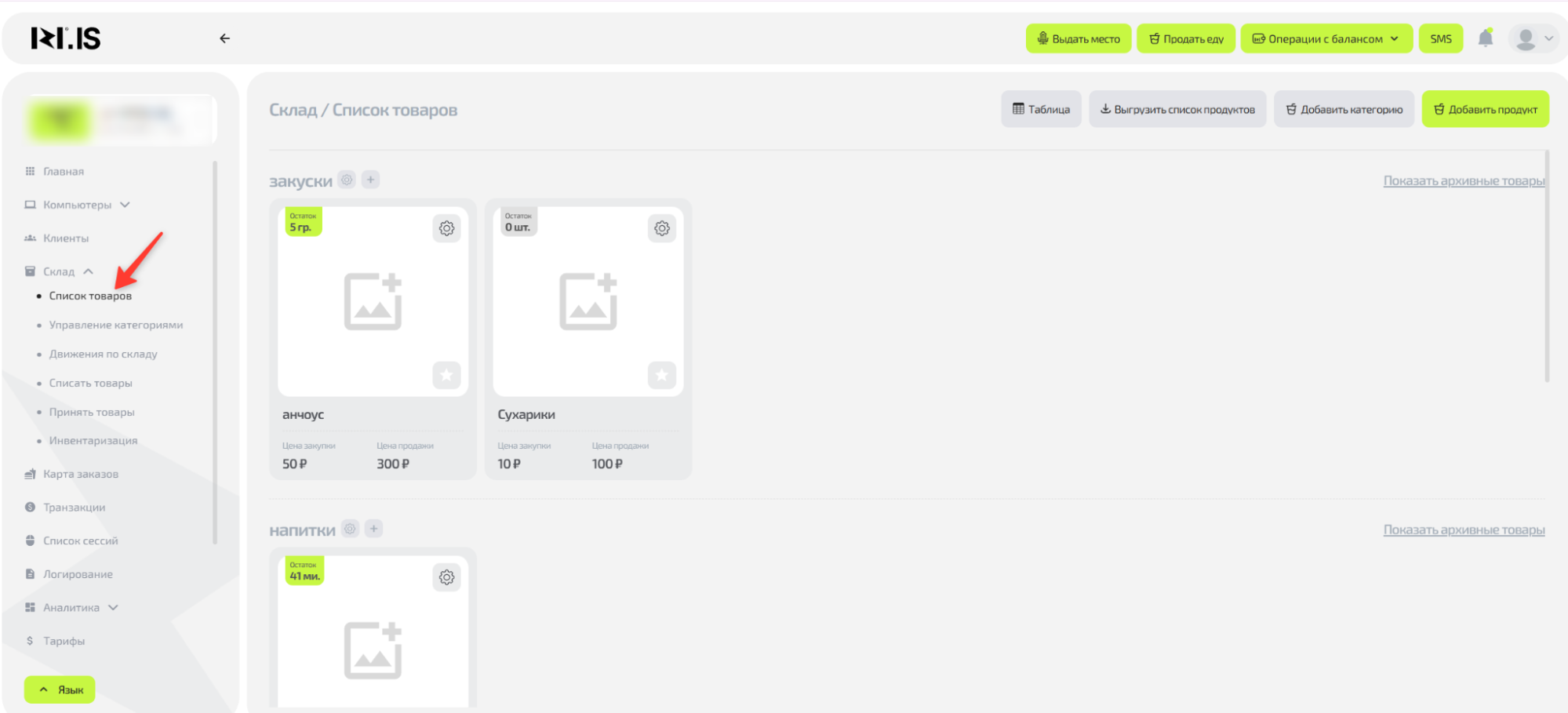
Шаг 1. Перейдите в раздел "Список товаров"
- Войдите в админ-панель IZI CRM.
- Перейдите в раздел "Склад" → "Список товаров".
Шаг 2. Перенесите товар в архив
- Найдите нужный товар в списке.
- Вверху справа на карточке товара нажмите на иконку шестерёнки (настройки).
- Выберите "+Перенести в архив".
- Подтвердите действие.
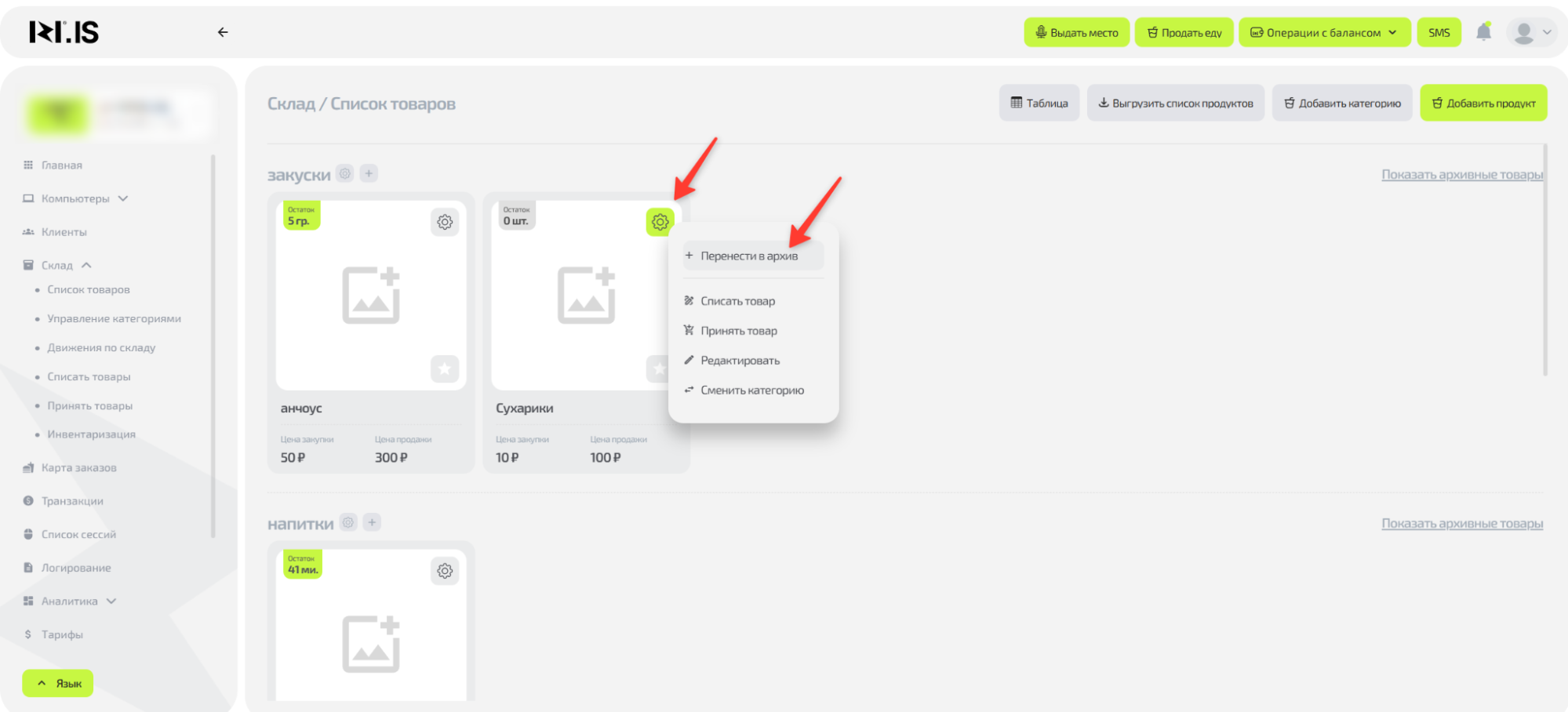
Совет: Архив скрывает товары, вышедшие из употребления, но сохраняет их для возможного будущего использования.
Шаг 3. Отобразите архивные товары
- В списке товаров найдите нужную категорию.
- Нажмите "Показать архивные товары" у этой категории.
- Архивные товары категории станут видимы в списке.

Шаг 4. Верните товар из архива
- Отобразите архивные товары по Шагу 3.
- Найдите и нажмите на нужный товар.
- Подтвердите выбор для возврата в активный список.
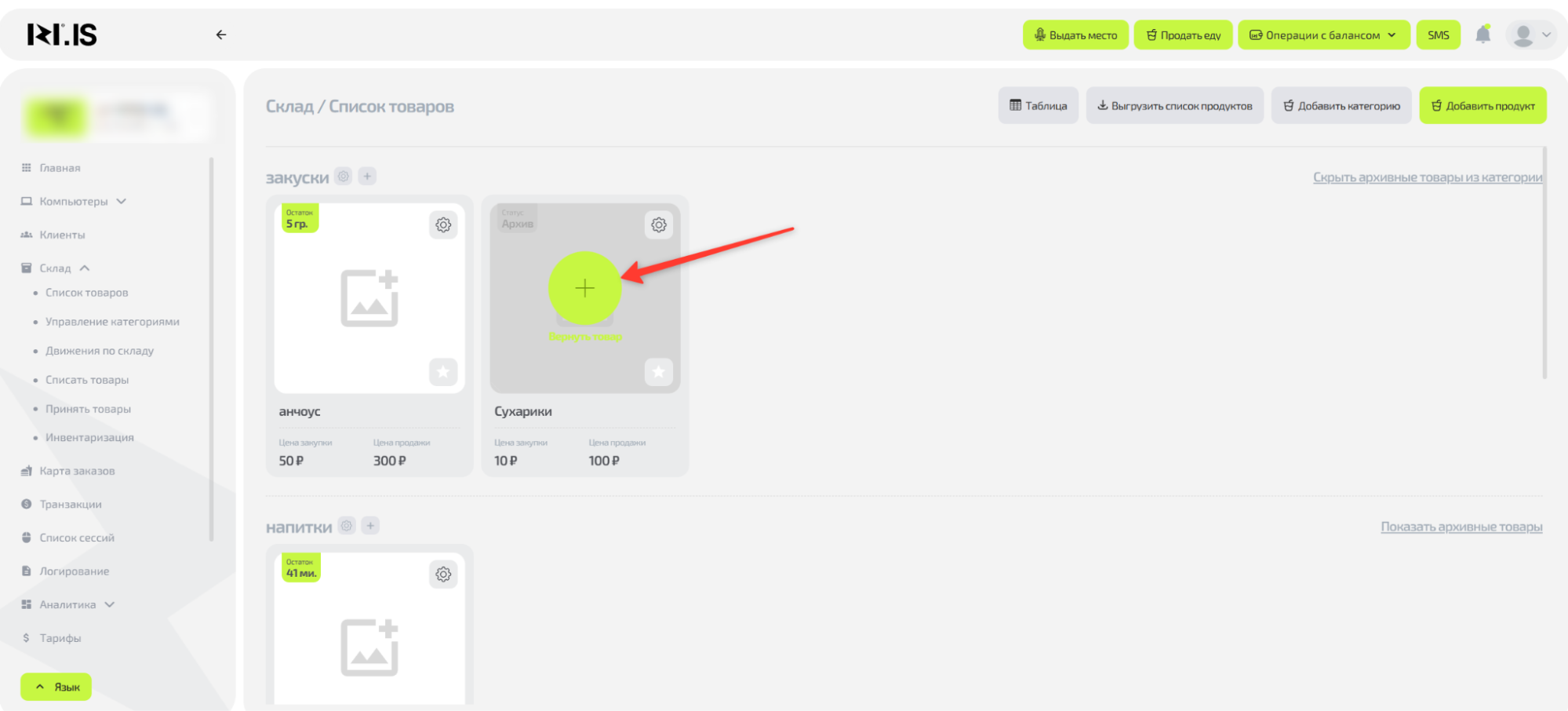
Важно: Архивные товары не видны в общем списке по умолчанию.
Частые ситуации
| Проблема | Что делать |
|---|---|
| Товар не найден в списке | Проверьте фильтры или поиск; если в архиве — отобразите по категории. |
| Архив не отображается | Убедитесь, что выбрана категория; обновите страницу или проверьте права доступа. |
| Не удаётся перенести в архив | Проверьте, что товар не в использовании (сессия/заказ); попробуйте заново. |