3.6 Склад
Цель статьи
Пошагово объяснить процесс работы со складом в системе IZI: от создания категорий и товаров до проведения инвентаризации и анализа движений товаров.
Кому подходит статья
- Администраторам клуба
- Сотрудникам с правами доступа к складскому учету
- Управляющим и владельцам клуба
Что вы узнаете
- Как создавать категории и добавлять товары в систему
- Как правильно принимать товары на склад и списывать их
- Как анализировать движения товаров для оптимизации закупок
- Как проводить инвентаризацию и выявлять расхождения
- Какие частые проблемы возникают при работе со складом и как их решать
Предусловия
Перед началом убедитесь, что:
- У вас есть права доступа к складскому модулю
- Подготовлена информация о товарах (названия, цены, калорийность)
- Определена структура категорий для вашего ассортимента
Пошаговая инструкция
Шаг 1. Добавление товаров в список
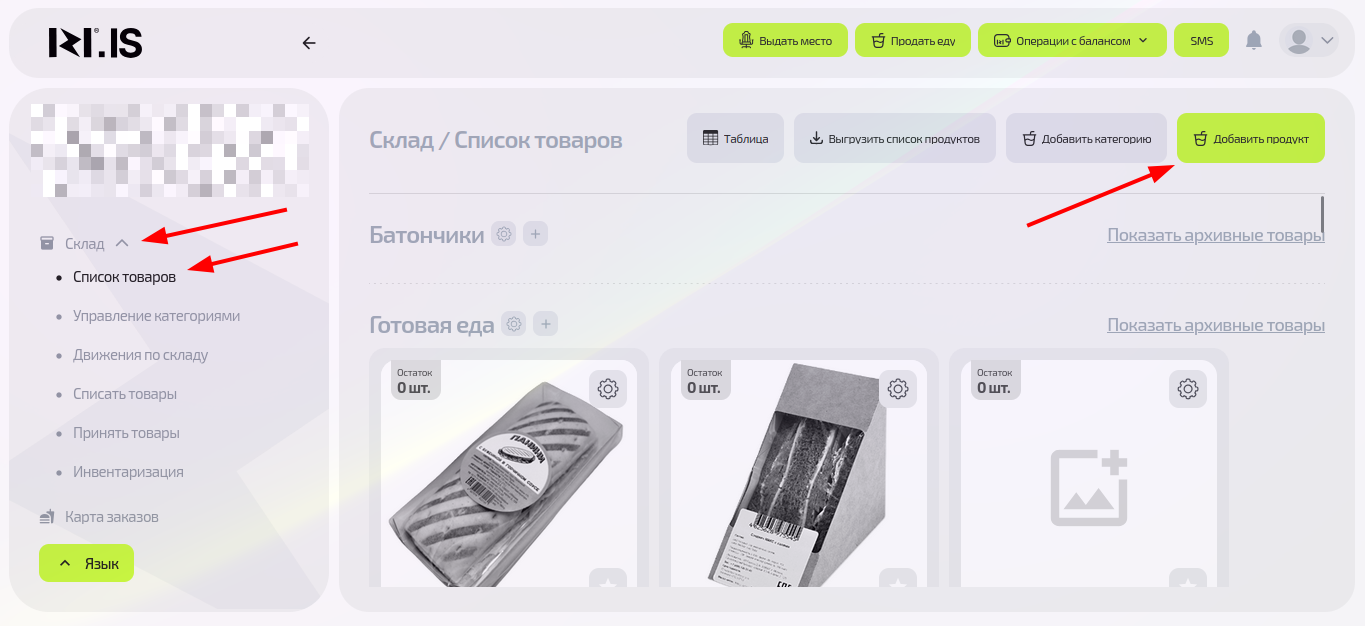
- Перейдите в раздел "Склад" → "Список товаров"
- Нажмите "Добавить товар"
- Заполните обязательные поля:
- Название товара
- Цена закупки и продажи
- Категория из выпадающего списка
- Вес брутто
- Калорийность
- Загрузите фото товара
- Сохраните товар
Важно: Без заполнения всех обязательных полей система не позволит создать товар. Калорийность необходима для интеграции с "Честным знаком".
Шаг 2. Управление категориями
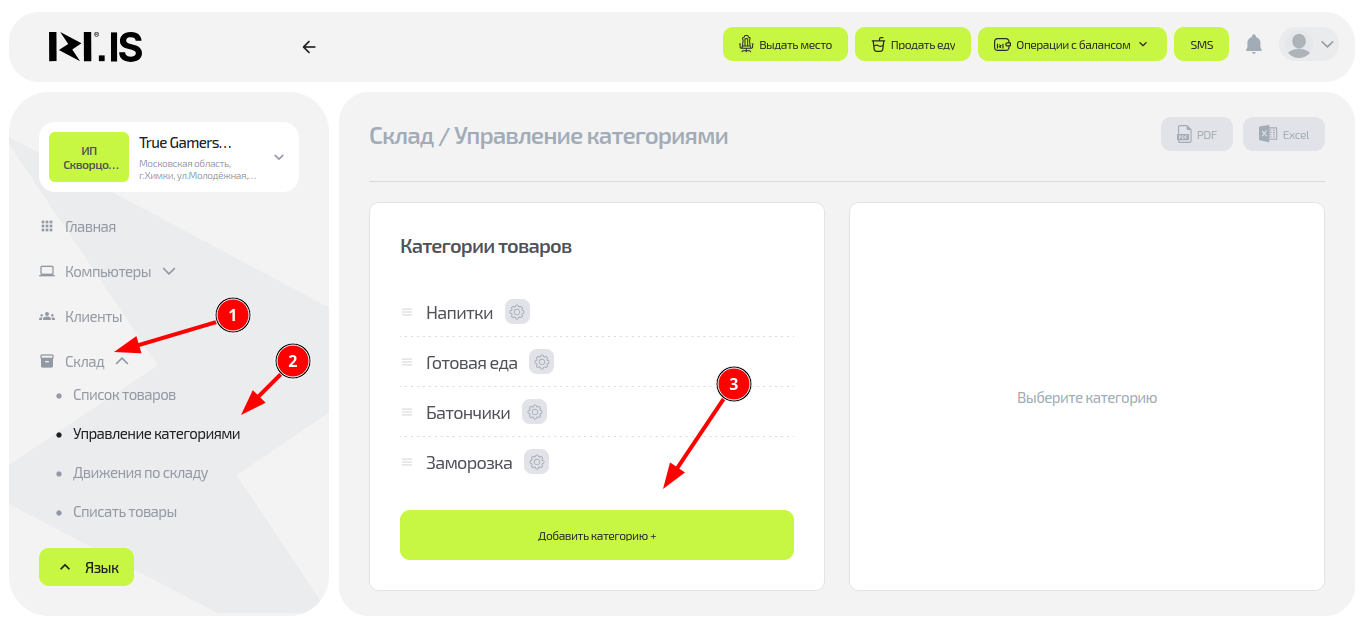
- Перейдите в раздел "Склад" → "Управление категориями"
- Нажмите "Добавить категорию"
- Введите название категории (например, "Напитки", "Закуски")
- При необходимости загрузите изображение для лучшей визуализации
- Сохраните изменения
Совет: Создавайте логичную структуру категорий - это упростит навигацию для клиентов в приложении и ускорит поиск товаров администраторами.
Шаг 3. Прием товаров на склад
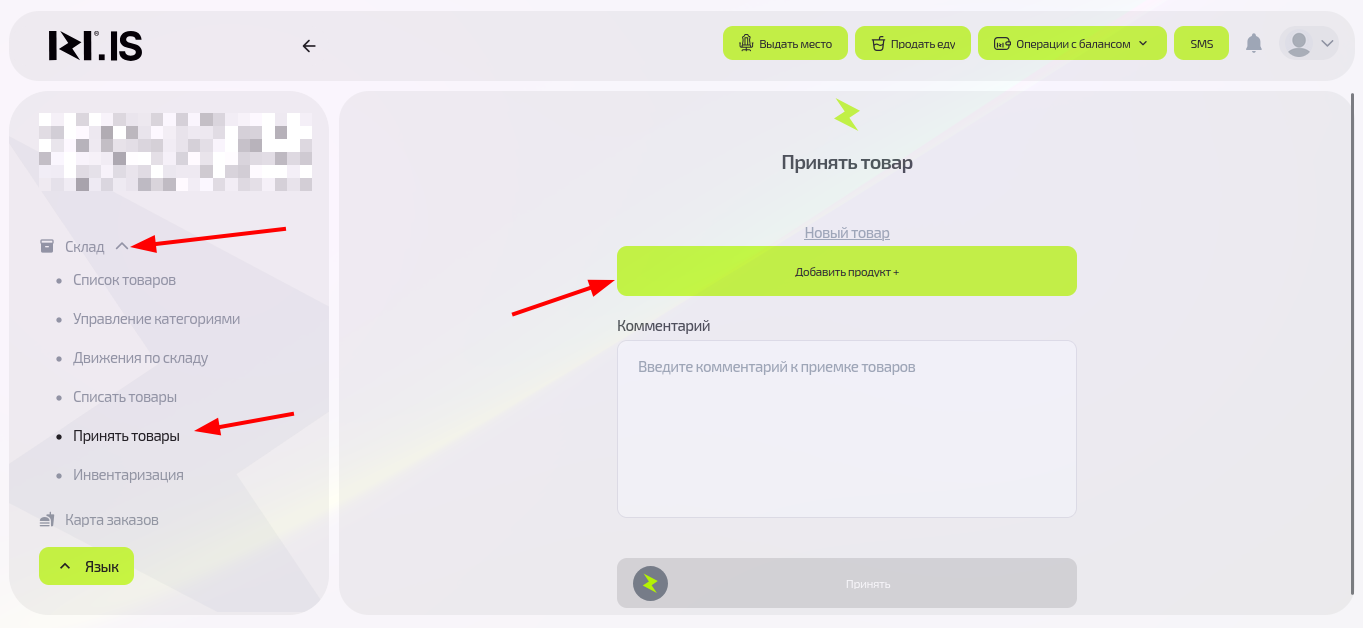
- Перейдите в раздел "Склад" → "Принять товары"
- Выберите товар из выпадающего списка
- Укажите количество единиц
- Проверьте корректность цен и других параметров
- Подтвердите приемку
Совет: Регулярно сверяйте принятое количество с накладными поставщиков для избежания расхождений в учете.
Шаг 4. Списание товаров
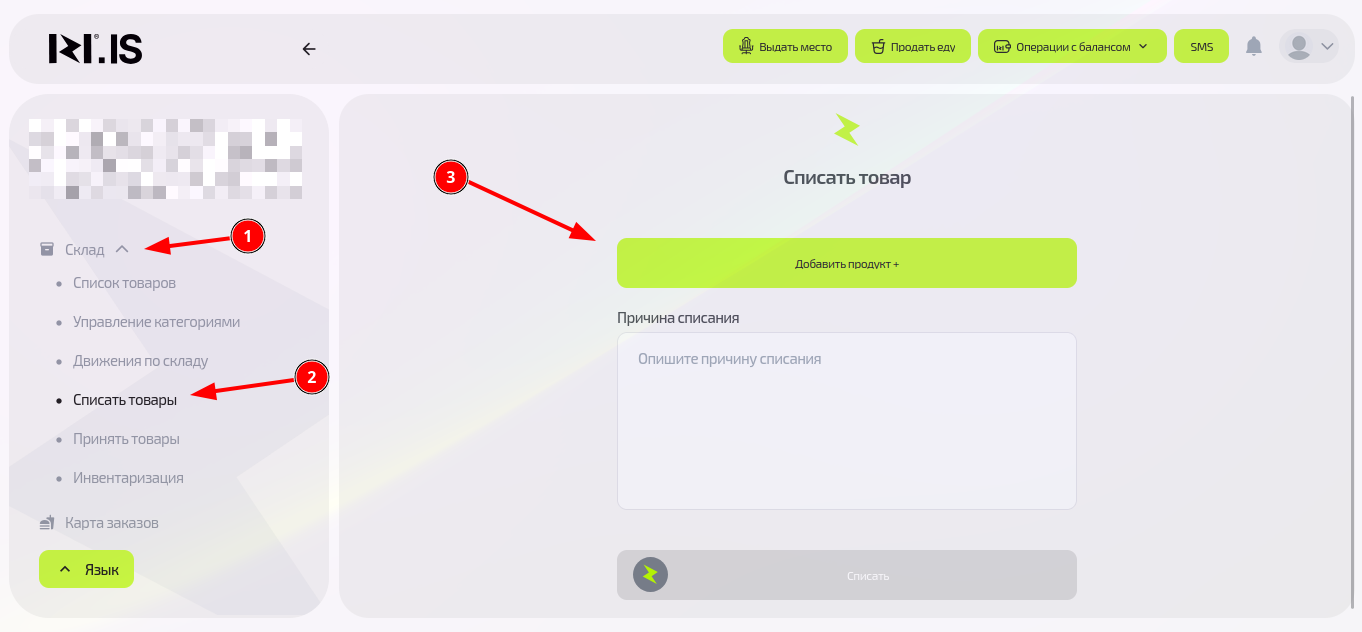
- Перейдите в раздел "Склад" → "Списать товары"
- Выберите причину списания (просрочка, повреждение, etc.)
- Укажите товар и количество для списания
- Добавьте комментарий с пояснением причины
- Подтвердите операцию
Важно: Всегда указывайте причину списания - это необходимо для аудита и анализа потерь.
Шаг 5. Анализ движений по складу
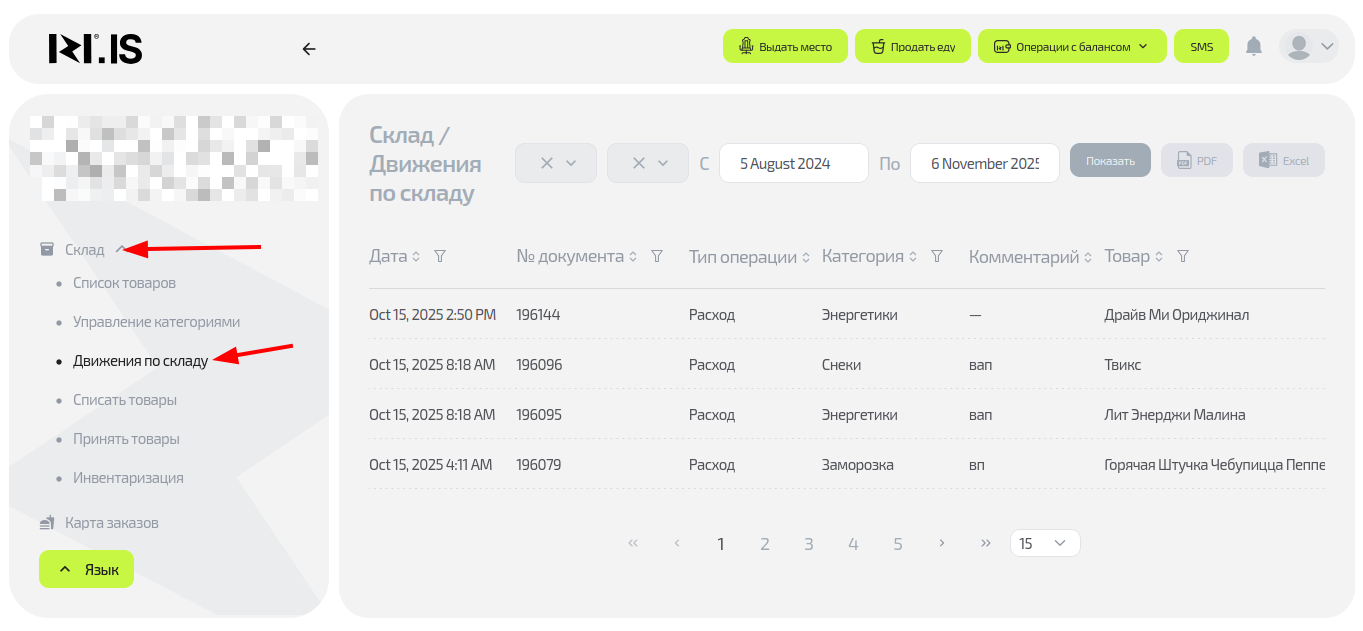
- Перейдите в раздел "Склад" → "Движения по складу"
- Используйте фильтры по датам и типам операций
- Анализируйте историю приемок, списаний и продаж
- Выявляйте товары с аномальной оборачиваемостью
Совет: Регулярный анализ движений помогает оптимизировать закупки и выявлять проблемы на ранней стадии.
Шаг 6. Проведение инвентаризации
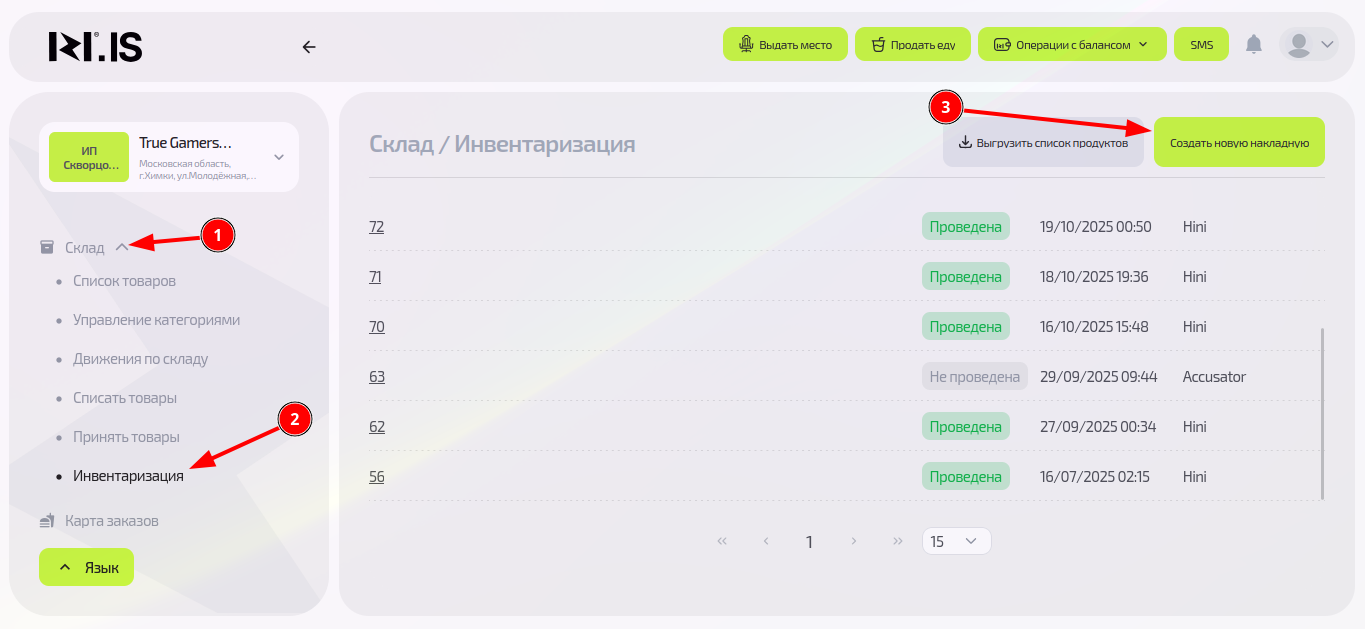
- Перейдите в раздел "Склад" → "Инвентаризация"
- Создайте новую инвентаризацию
- Внесите фактические остатки по каждому товару
- Сравните с системными данными
- Подтвердите расхождения и выполните корректировки
Важно: Проводите инвентаризацию регулярно – это помогает выявлять системные ошибки и контролировать сохранность товаров.
Частые ситуации
| Проблема | Что делать |
|---|---|
| Товар создан, но не отображается в продаже | Проверьте, приняли ли вы товар на склад в разделе "Принять товары". Без приемки товар не доступен для продажи |
| Не могу найти товар в списке при приемке | Убедитесь, что товар создан в "Списке товаров" и не находится в архиве. Проверьте фильтры поиска |
| Неправильно указана цена продажи | Отредактируйте товар в "Списке товаров". Изменение цены применяется моментально для новых продаж |
| Товар продан, но не списался со склада | Используйте ручное списание в разделе "Списать товары". Проверьте стабильность интернета в момент продажи |
| Не могу создать товар - система требует калории | Рассчитайте калорийность по данным производителя. Поле обязательно для интеграции с "Честным знаком" |
| Большие расхождения при инвентаризации | Проведите внеплановую проверку и проанализируйте причины в "Движениях по складу" |
| Клиент не находит товар в приложении | Проверьте привязку товара к категории и его активность в системе. Убедитесь в наличии остатков |