3.15.3.2 Подключение Telegram-бота к мониторингу
Раздел «Подключение Telegram-бота» позволяет настроить автоматические уведомления о состоянии игровых ПК и любых аномалиях мониторинга прямо в Telegram. Бот будет присылать алерты при перегреве, критической нагрузке, пропаже соединения или других отклонениях в работе станции.
Цель статьи
Показать, как создать Telegram-бота, получить необходимые данные (Token и Chat ID), добавить бота в канал или группу, и подключить его в CRM IZI для получения уведомлений мониторинга.
Кому подходит статья
- Владельцам клубов
- Администраторам, которые следят за работой ПК
- IT-специалистам клуба
- Управляющим, которым важно получать уведомления удалённо
Что вы узнаете
- Где находится раздел подключения бота
- Как создать Telegram-бота через @BotFather
- Как получить токен API
- Как создать канал/группу для алертов
- Как получить Chat ID
- Как правильно вписать данные в CRM IZI
- Как проверить работоспособность бота
Предусловия
Перед началом убедитесь:
- У вас есть установленный Telegram
- Вы авторизованы в Telegram Web (для получения Chat ID)
- Имеете доступ в CRM IZI к разделу «Настройки → Мониторинг»
Как зайти в раздел подключения Telegram-бота
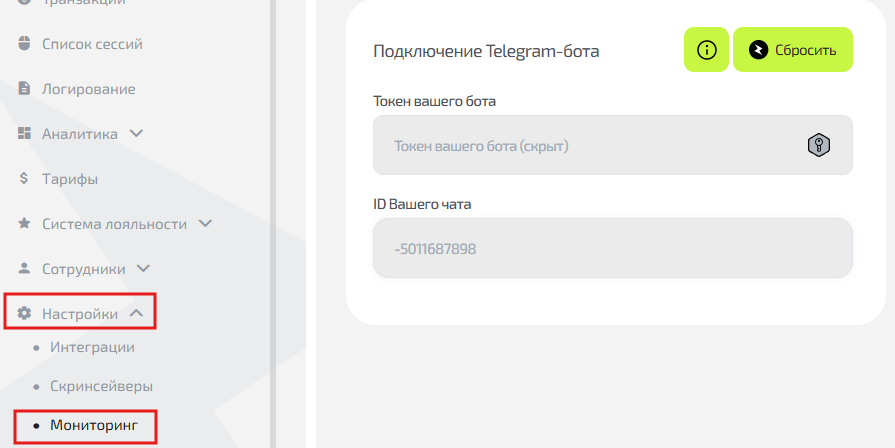
- Войдите в CRM IZI.
- В левом меню выберите Настройки.
- В открывшемся подменю нажмите Мониторинг.
- Прокрутите страницу вниз до блока «Подключение Telegram-бота».
В блоке содержатся поля:
- Токен вашего бота
- ID вашего чата
Также есть кнопки:
- i (инструкция) — открывает подробную справку
- Сбросить — очищает данные и отключает бота
Подробная инструкция по подключению Telegram-бота
Шаг 1. Создайте своего бота (получение Bot Token)
- В Telegram найдите пользователя @BotFather.
- Введите команду:
/newbot - Укажите название и username бота (username должен заканчиваться на bot).
- После создания BotFather выдаст API Token.
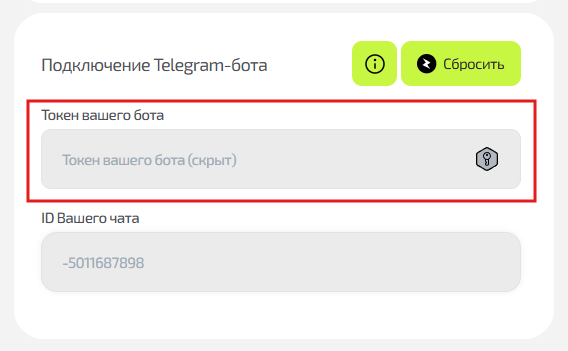
- Скопируйте этот токен и вставьте его в CRM IZI в поле
“Токен вашего бота”.
- Откройте личные сообщения вашего нового бота и нажмите Start, чтобы активировать его.
Шаг 2. Создайте канал/группу для уведомлений и добавьте туда бота
- Создайте канал или группу в Телеграмм, в которую будут приходить уведомления мониторинга. Можно использовать уже существующий.
- Добавьте вашего бота в этот канал/группу.
- Если это канал, обязательно выдайте боту права администратора — иначе он не сможет отправлять сообщения.
Шаг 3. Получите Chat ID канала/группы
Способ 1: через Telegram Web (основной)
-
Откройте сайт https://web.telegram.org и войдите в свой аккаунт.
-
Перейдите в тот канал или группу, куда добавили бота.
-
В адресной строке браузера появится ссылка вида:
https://web.telegram.org/k/#-987654321 -
Всё, что идёт после /#, например:
-987654321
— это ваш Chat ID.
- Скопируйте Chat ID и вставьте его в CRM в поле
“ID вашего чата”.

Если в адресе Chat ID не отображается
-
Напишите в канал/группу любое сообщение.
-
Откройте браузером ссылку:
https://api.telegram.org/botВАШ_API_TOKEN/getUpdates -
Найдите в ответе строку вида:
"chat":{"id":-987654321} -
Это и есть ваш Chat ID.
Скопируйте его и вставьте в CRM.
Шаг 4. Подключение бота в CRM IZI
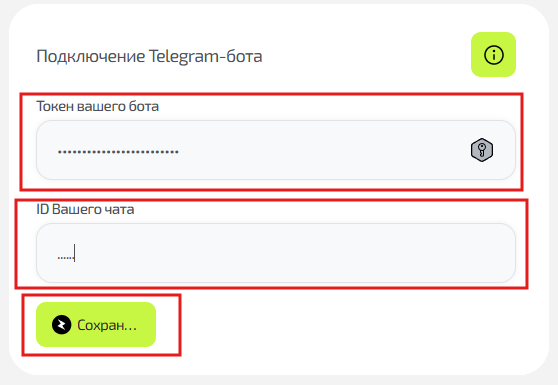
- В блоке “Подключение Telegram-бота” впишите:
- Token вашего бота
- ID вашего чата
- Нажмите кнопку Сохранить.
- Бот автоматически начнёт получать уведомления мониторинга.
Шаг 5. Проверка работы
Чтобы убедиться, что всё работает:
- Отключите на 1–2 минуты любой игровой ПК (он станет оффлайн).
- В Telegram должна прийти тестовая ошибка/уведомление.
- Если сообщений нет — проверьте права бота и Chat ID.
Частые ситуации
| Проблема | Причина | Решение |
|---|---|---|
| Бот не пишет в канал | Ему не дали права администратора | Выдать права администратора |
| Chat ID не подходит | Введён ID пользователя, а не канала/группы | Проверьте ID через getUpdates |
| CRM пишет «неверный токен» | Ошибка при копировании токена из BotFather | Скопировать токен заново |
| Уведомления приходят с задержкой | Telegram ограничивает частоту сообщений | Это нормальная работа Telegram |
| Бот молчит полностью | Бот не активирован кнопкой Start | Написать боту в личные сообщения |