Должности
Цель статьи
Показать, как владелец или уполномоченный сотрудник может создавать, редактировать и удалять должности в CRM IZI, а также объяснить логику работы этого раздела.
Кому подходит статья
- Владельцам клубов
- Управляющим
- Старшим администраторам, имеющим доступ к управлению ролями и пользователями
Что вы узнаете
- Где находится раздел «Должности»
- Какие действия доступны
- Как создать новую должность
- Как редактировать существующую
- Как правильно удалить должность
Предусловия
Перед началом убедитесь, что:
- У вашей учётной записи есть права доступа к редактированию ролей, пользователей и должностей
- У вас есть понимание, какие роли уже созданы в подразделе 3.14.1 Создание ролей и настройка прав доступов
Вход в раздел «Должности»
- Войдите в CRM IZI под своей учётной записью
- В левом меню выберите пункт «Сотрудники»
- В выпадающем меню нажмите «Должности».
Раздел доступен только сотрудникам, которым предоставлены права на управление ролями и пользователями.
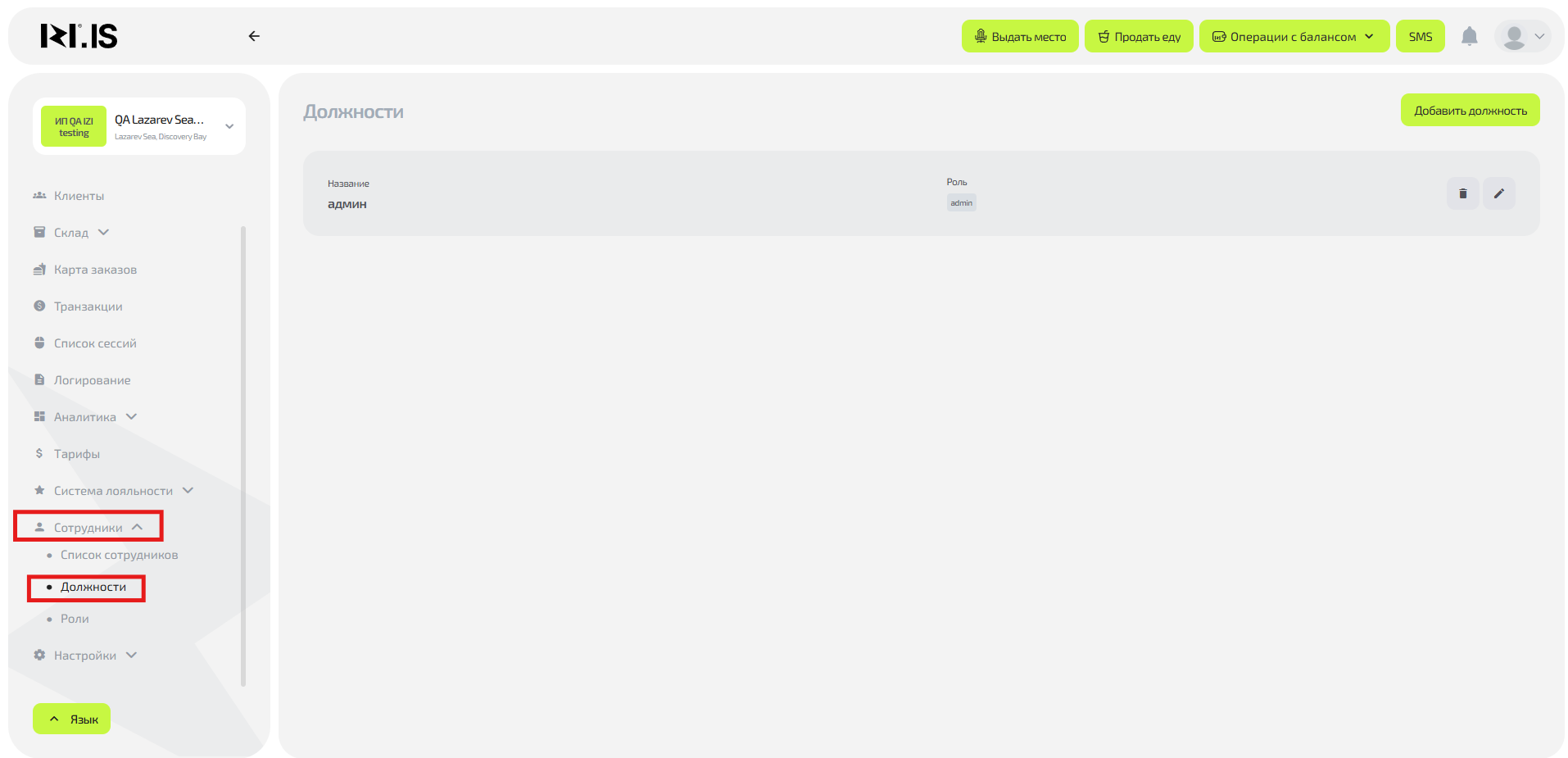
Доступные действия с должностями
В разделе доступны следующие операции:
- Создание новой должности
- Удаление должности
- Редактирование должности.
Создание новой должности
Чтобы создать новую должность:
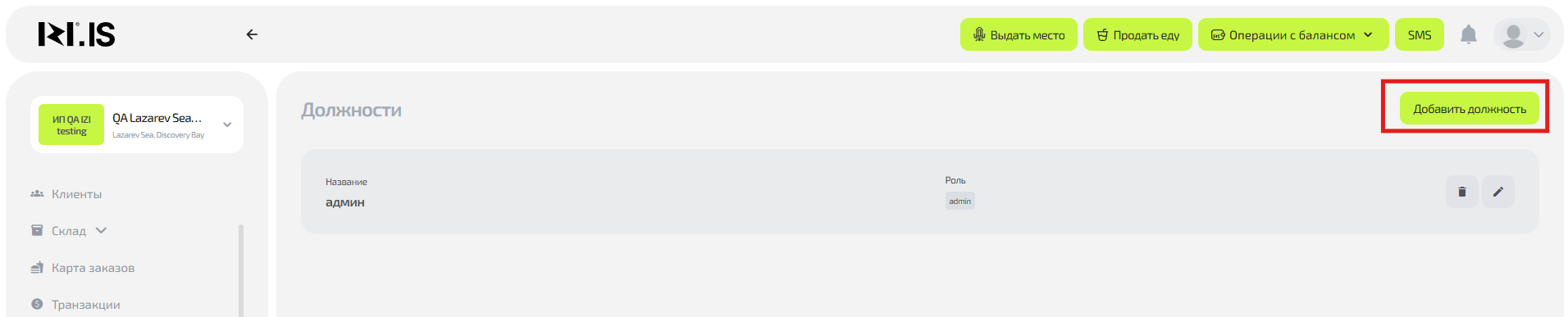
- Нажмите на кнопку сверху справа «Добавить должность», откроется окно добавления должности;
-
Введите название должности
(например: Администратор, Старший смены, Техспециалист). -
Выберите Роль
- Роли назначают уровень прав доступа
- Настройка ролей производится в подразделе 3.14.1 Создание ролей и настройка прав доступов.
-
Укажите комментарий (необязательно)
- Можно добавить описание функций или сфер ответственности.
-
Нажмите кнопку «Создать должность».
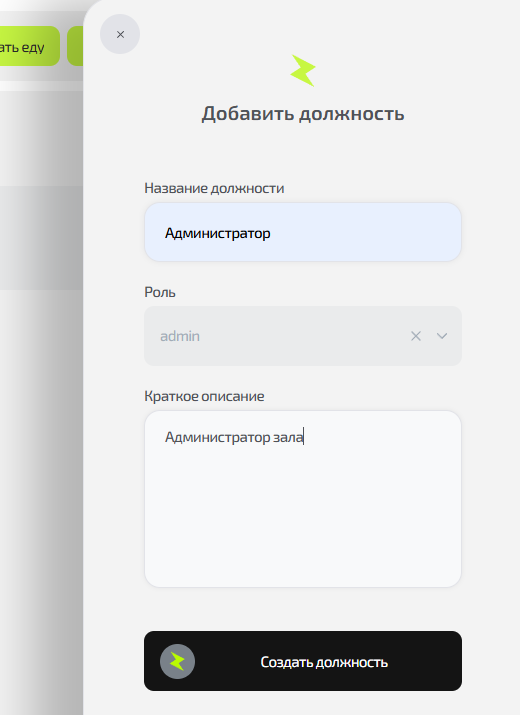
После этого должность появится в общем списке и будет доступна для назначения сотрудникам.
Удаление должности
Чтобы удалить должность:
- В главном окне раздела «Должности» нажмите значок корзины напротив нужной должности.

- Подтвердите удаление.
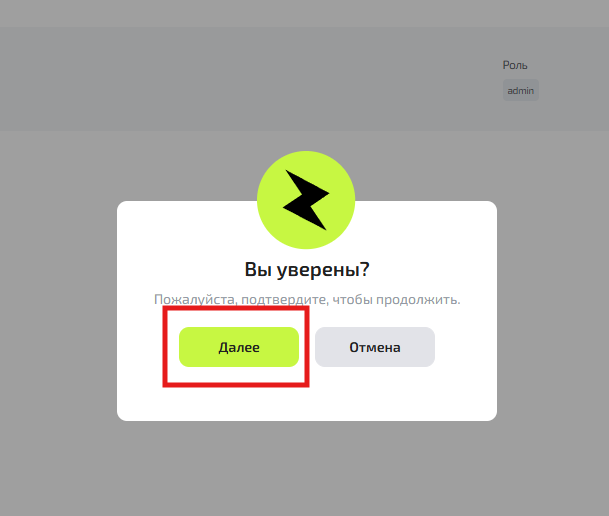
Важно: если должность назначена действующему сотруднику, рекомендуется сначала изменить его должность, чтобы избежать ошибок в учёте.
Редактирование должности
Чтобы изменить существующую должность:
- В главном окне нажмите значок карандаша напротив нужной должности.

-
В открывшемся окне можно:
- Изменить название должности
- Сменить назначенную роль
- Изменить, добавить или удалить комментарий
-
Сохраните изменения. нажав на кнопку «Сохранить»
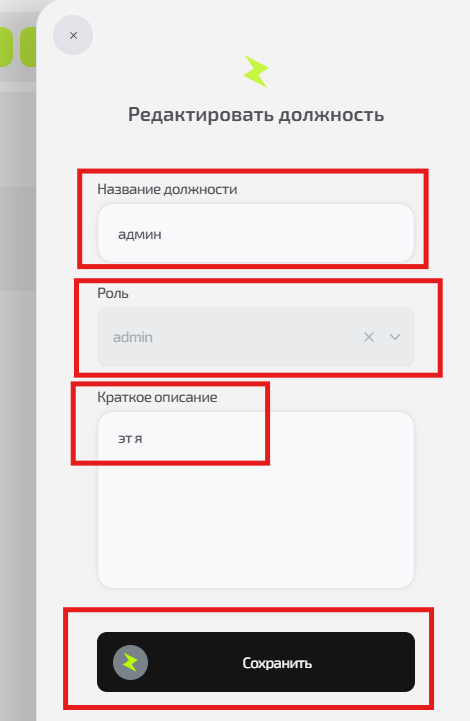
Изменения вступают в силу сразу и применяются ко всем сотрудникам, у которых назначена эта должность.
Частые ситуации
| Ситуация | Что делать |
|---|---|
| Доступ к разделу закрыт | Проверьте роль вашей учётной записи — нужны расширенные права |
| Не удаётся удалить должность | Убедитесь, что она не назначена активным сотрудникам |
| Не отображаются роли | Проверьте настройки в разделе 3.14.1 |