Управление списком сотрудников
Цель статьи
Объяснить, как владелец клуба или уполномоченный сотрудник может создавать, редактировать и удалять аккаунты сотрудников, а также какие данные отображаются в разделе «Список сотрудников».
Кому подходит статья
- Владельцам клубов
- Управляющим
- Сотрудникам, имеющим доступ к управлению персоналом
- Старшим администраторам
Что вы узнаете
- Где находится раздел «Список сотрудников»
- Какую информацию содержит список сотрудников
- Как добавить нового сотрудника
- Как редактировать данные сотрудника
- Как удалить сотрудника из CRM
Предусловия
Перед началом убедитесь, что:
- У вашей роли есть права доступа к управлению сотрудниками
- Будущий сотрудник заранее зарегистрирован в приложении IZI.Play (аккаунт создан и подтверждён через SMS или звонок)
- Должности и роли предварительно настроены (см. 3.14.1 и 3.14.2)
Как найти раздел
- Войдите в CRM IZI
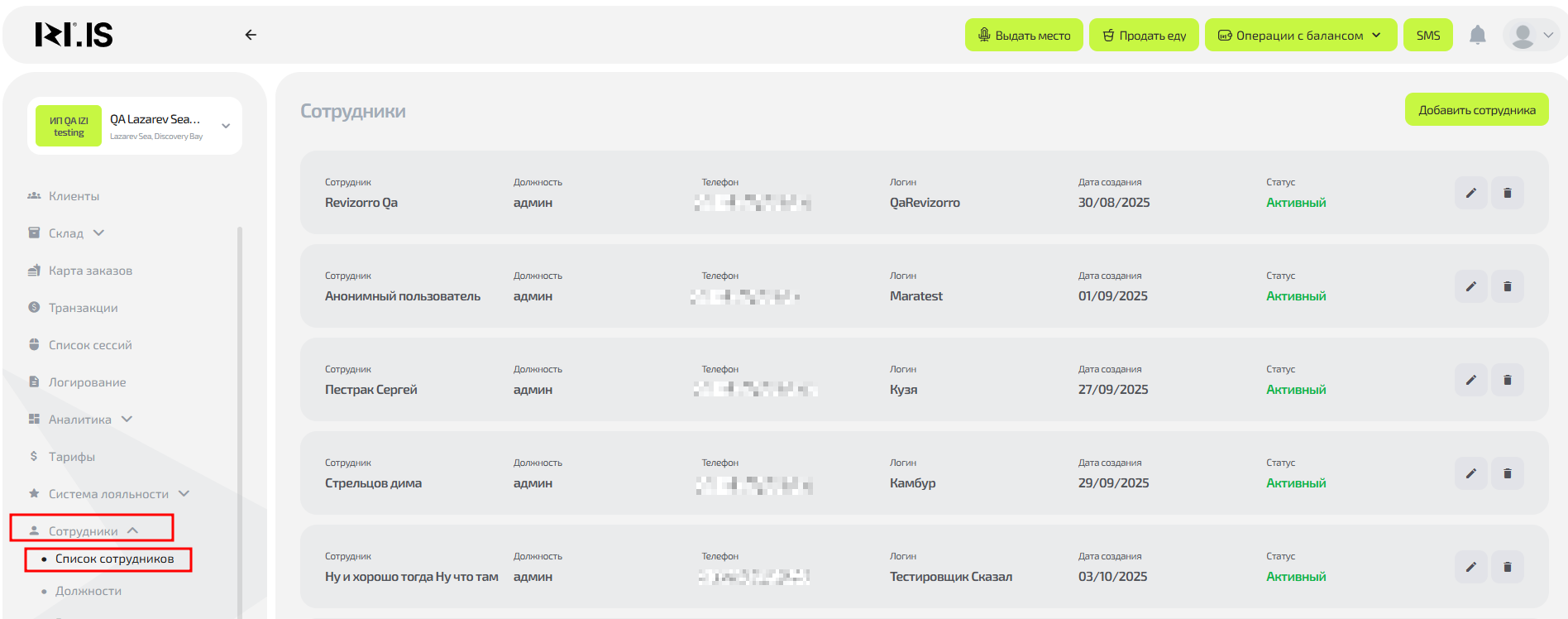
- В левом меню выберите «Сотрудники»
- В открывшемся подменю нажмите «Список сотрудников»
Откроется таблица со всеми сотрудниками клуба.
Какая информация отображается о сотруднике

В главном окне раздела каждая строка содержит:
- Имя / ФИО сотрудника — отображаемое имя, указанное в его профиле
- Должность — назначенная должность (например: админ)
- Телефон — номер телефона, на который зарегистрирован аккаунт IZI
- Логин — логин сотрудника для входа в CRM (заполняется при создании аккаунта в приложении)
- Дата создания — когда сотрудник был добавлен в CRM
- Статус — «Активный» или «Заблокирован»
- Кнопки действий:
- Редактировать — открывает карточку сотрудника
- Удалить — удаляет сотрудника из CRM
Создание нового аккаунта
Перед добавлением сотрудника:
- номер телефона должен быть зарегистрирован в IZI (создан аккаунт) через мобильное приложение
- регистрация должна быть подтверждена через SMS или звонок
- у пользователя должны быть заполнены:
- Имя
- Фамилия
- Логин
Как добавить сотрудника

-
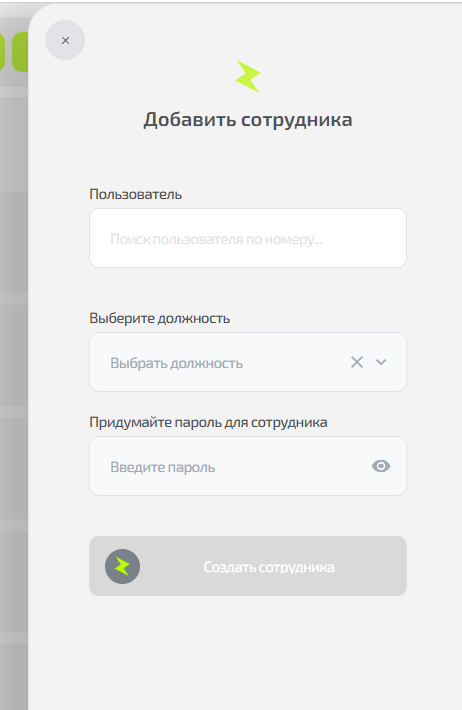
Нажмите кнопку «Добавить сотрудника» в правом верхнем углу
-
В появившемся окне:
- введите в окно поиска номер телефона сотрудника, после отображения вариантов выберите нужный, и откроется основная информация аккаунта
- выберите занимаемую сотрудником должность
- придумайте пароль для входа в CRM
-
Нажмите «Создать сотрудника»
Редактирование данных сотрудника
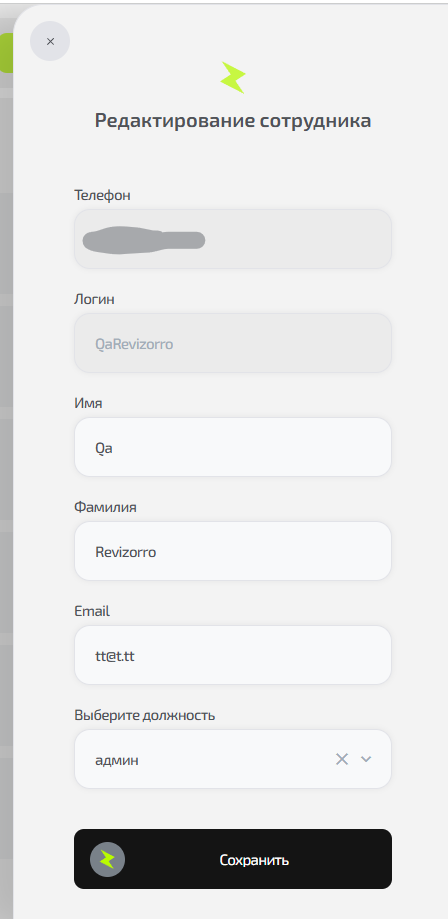
Редактирование возможно только в части полей.
Что можно редактировать:
- Имя
- Фамилию
- Должность
Что редактировать нельзя:
- Логин
- Номер телефона
Эти данные может изменить только техническая поддержка IZI. См. статью 1.8 Информация о технической поддержке IZI.IS.
Как редактировать сотрудника

- В строке нужного сотрудника нажмите значок карандаша, откроется дополнительное окно с информацией об аккаунте
- Внесите изменения в доступные поля
- Нажмите «Сохранить»
Изменения применяются мгновенно.
Удаление сотрудника

Чтобы удалить сотрудника из CRM:
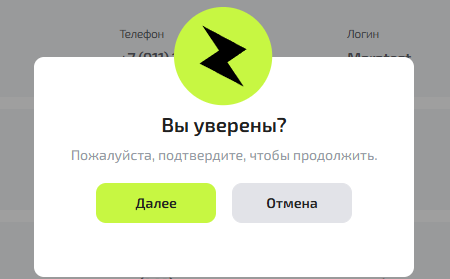
- В строке сотрудника нажмите значок корзины
- Откроется окно подтверждения
- Нажмите «Далее» для подтверждения удаления
После удаления:
- сотрудник исчезает из списка сотрудников главного окна раздела
- удаляется его доступ к CRM
- он не сможет войти в систему, пока его не добавят повторно с новым паролем
Частые ситуации
| Ситуация | Что делать |
|---|---|
| В поиске не находит необходимый аккаунт | Убедитесь, что номер телефона зарегистрирован в приложении IZI, подтверждён и заполнены как минимум логин |
| Не редактируется логин или телефон | Обратитесь в поддержку (статья 1.8) |
| Сотрудник не может войти в CRM | Проверьте пароль или статус сотрудника |
| Нельзя удалить сотрудника | Убедитесь, что у вас есть нужные права доступа |