3.12.1 Работа с промокодами
Цель статьи
Показать, как создавать промокоды для маркетинговых акций и вручную начислять бонусы клиентам. Это поможет стимулировать повторные посещения и повысить лояльность гостей клуба.
Кому подходит статья
- Владельцу клуба
- Управляющему
- Администратору с расширенными правами
Что вы узнаете
- Как создать промокод для массовых акций
- Как вручную начислить бонусы конкретному клиенту
- Какие причины указывать при начислении бонусов
- Как ограничить количество использований промокода
- Где проверить, что бонусы успешно начислены
Предусловия
- У вас есть права администратора или владельца
- Доступ к разделу "Система лояльности"
Пошаговая инструкция
Шаг 1. Создайте промокод для акции

Зачем это нужно: Чтобы запустить маркетинговую акцию, которая привлечет новых клиентов или поощрит постоянных. Например, можно создать промокод "WELCOME100" для начисления 100 бонусов всем новым клиентам.
- Перейдите в раздел «Система лояльности» → «Промокоды»
- Нажмите кнопку «Добавить промокод»
- Заполните параметры:
- Тип промокода: Выберите "Бонусы за покупку" или другой подходящий тип
- Название промокода: Дайте уникальное имя (например, "Летняя акция")
- Бонусы: Укажите сумму в рублях
- Количество: Установите лимит активаций или выберите "Бесконечное количество"
- Код: Придумайте сам промокод (например, "SUMMER50")
- Нажмите «Начислить»
Совет: Для тестирования акций создавайте промокоды с небольшим лимитом активаций. Если акция успешна — можно создать новый с большим охватом.
Шаг 2. Начислите бонусы вручную конкретному клиенту
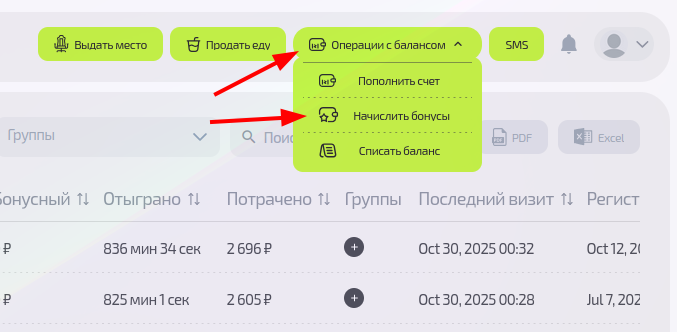
Зачем это нужно: Чтобы точечно поощрить ценного клиента или исправить техническую ошибку. Например, если клиент участвовал в турнире, но не получил призовые бонусы автоматически.
- В карточке клиента нажмите «Операции с балансом»
- Выберите «Начислить бонусы»
- Введите последние 4–6 цифр номера клиента, нажмите на нужного и система автоматически подставит в поле «Пользователь» имя текущего клиента. Убедитесь, что бонусы начисляются правильному клиенту
- Заполните данные:
- Количество бонусов: Введите сумму для начисления
- Причина пополнения: Укажите основание ("За победу в турнире", "Компенсация за неудобства")
- Нажмите «Начислить»
Частые ситуации
| Проблема/Вопрос | Решение |
|---|---|
| Клиент ввел промокод, но бонусы не начислились | Проверьте, не исчерпан ли лимит активаций. Убедитесь, что промокод активен и срок действия не истек |
| Нужно отменить ошибочно начисленные бонусы | Используйте операцию "Списать бонусы" в карточке клиента с указанием причины |
| Промокод не работает у части клиентов | Проверьте лимит активаций. Если он исчерпан, создайте новый промокод |
| Клиент просит перевести бонусы другому человеку | Объясните, что бонусы привязаны к аккаунту и не подлежат передаче |
| Нужно сделать промокод только для определенной группы клиентов | В текущей версии такая функция недоступна. Используйте уникальные промокоды для разных групп |