2.4 Посадка клиента: выдача места и регистрация
Цель статьи
Понять логику процесса выдачи места и выполнить его от выбора клиента до приема оплаты. Это ключевой процесс, с которого начинается любая игровая сессия и формируется заказ.
Кому подходит статья
Администраторам, кассирам, менеджерам зала.
Что вы узнаете
- Как работать с разными типами клиентов: новыми, постоянными и без телефона.
- Как правильно зарегистрировать нового клиента и подтвердить его номер.
- Как выбрать пакет услуг и добавить к заказу товары из бара.
- Как завершить транзакцию и понять, что клиент успешно посажен за место.
Предусловия
Перед началом убедитесь, что:
- Вы авторизованы в админ-панели и у вас есть права на выдачу мест.
- В системе настроены тарифы, пакеты и товары из бара.
- Под рукой есть терминал для приема оплаты (если требуется)
Пошаговая инструкция
Шаг 1
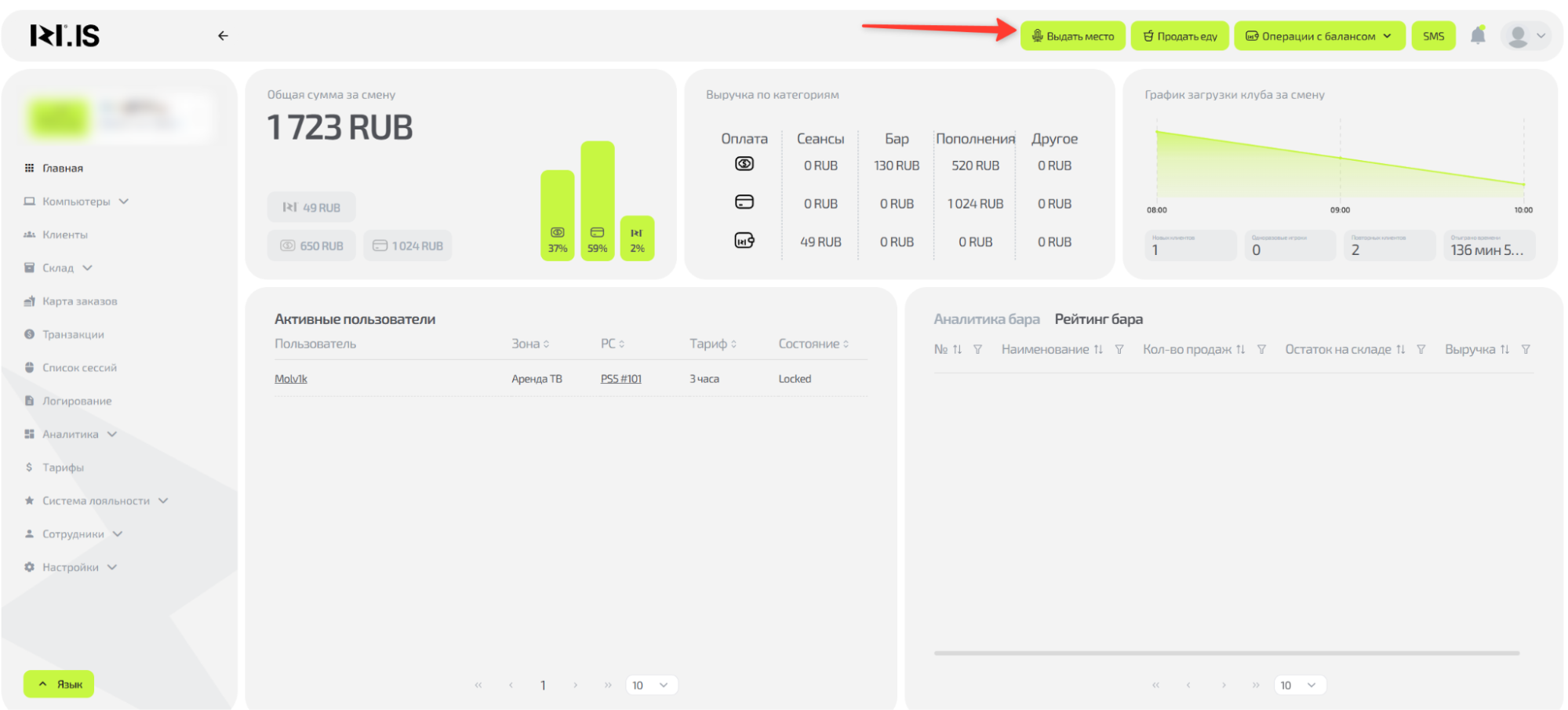
Вверху справа нажмите на кнопку “Выдать место”!
Шаг 2
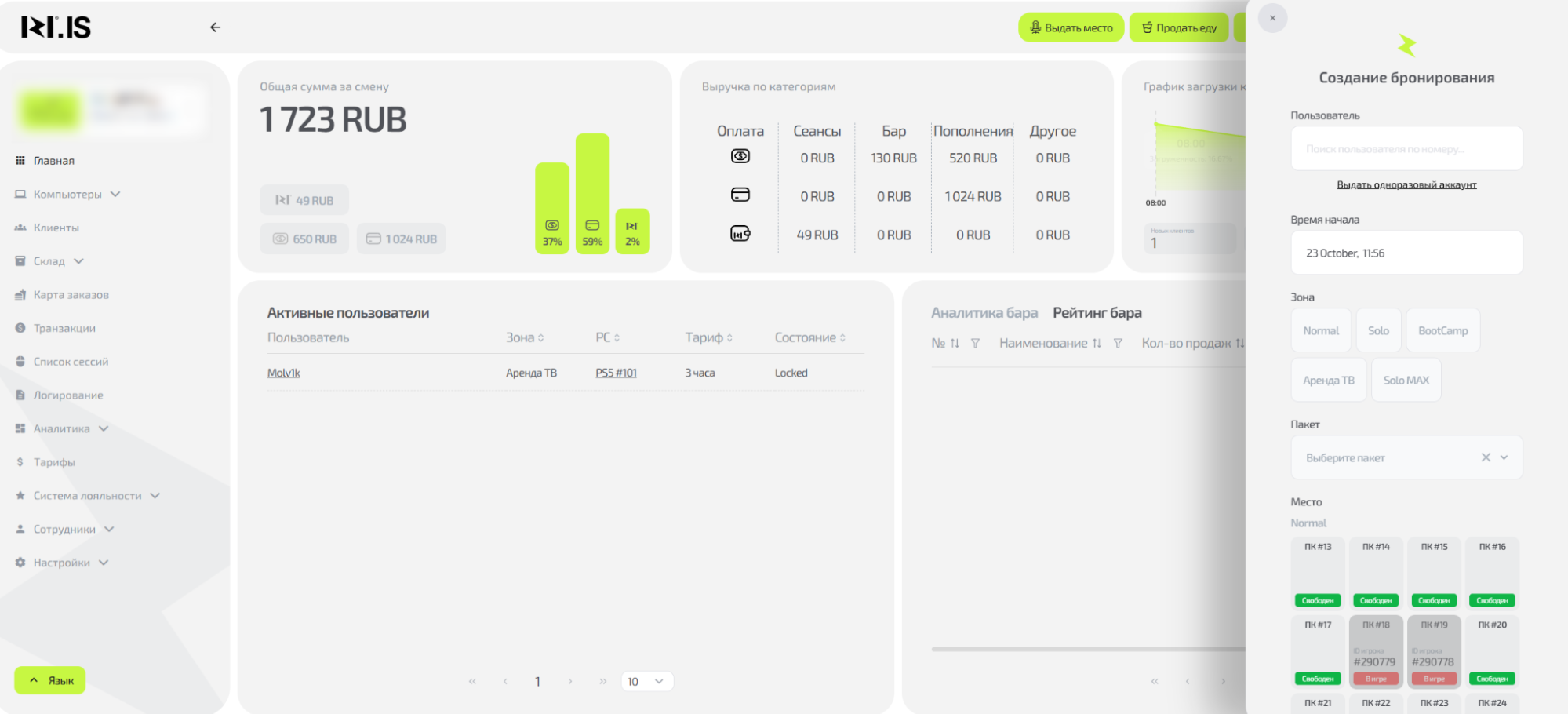
В открывшемся окне следует выбрать клиента, для этого есть несколько вариантов:
- Выдать одноразовый аккаунт удобно, если у клиента нет с собой телефона
- Указать номер телефона зарегистрированного клиента и выбрать его из подсказки ниже поля ввода. Можно вводить часть номер, но не менее 4 цифр.
- Указать номер телефона нового клиента. В таком случае будет предложено его зарегистрировать.
Для подтверждения регистрации нужно активировать отправку кода-звонка по указанному при регистрации номере. Если код-звонок не пришёл, можно запросить СМС. Если не сработали оба способа, обратитесь, пожалуйста, в поддержку.
Шаг 3
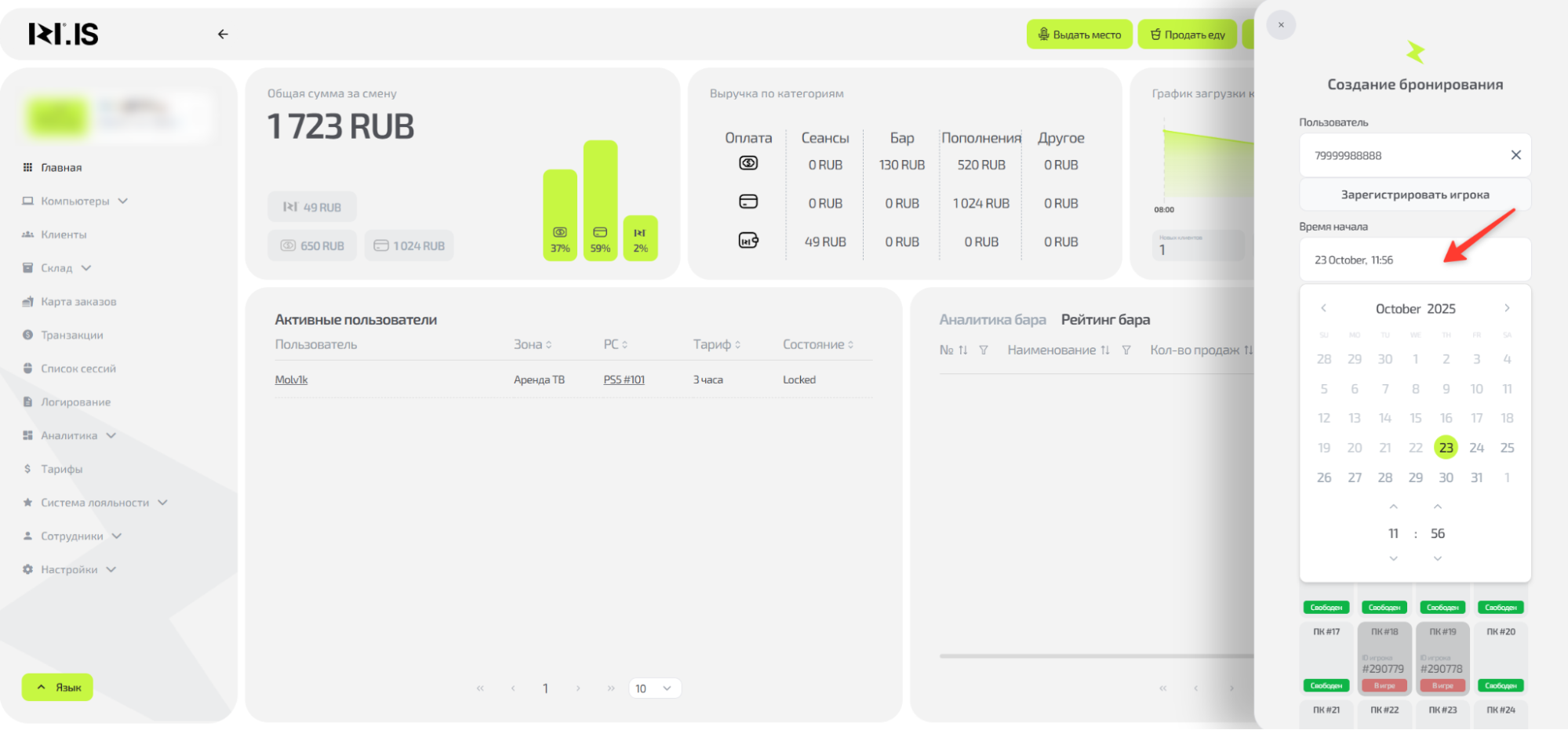
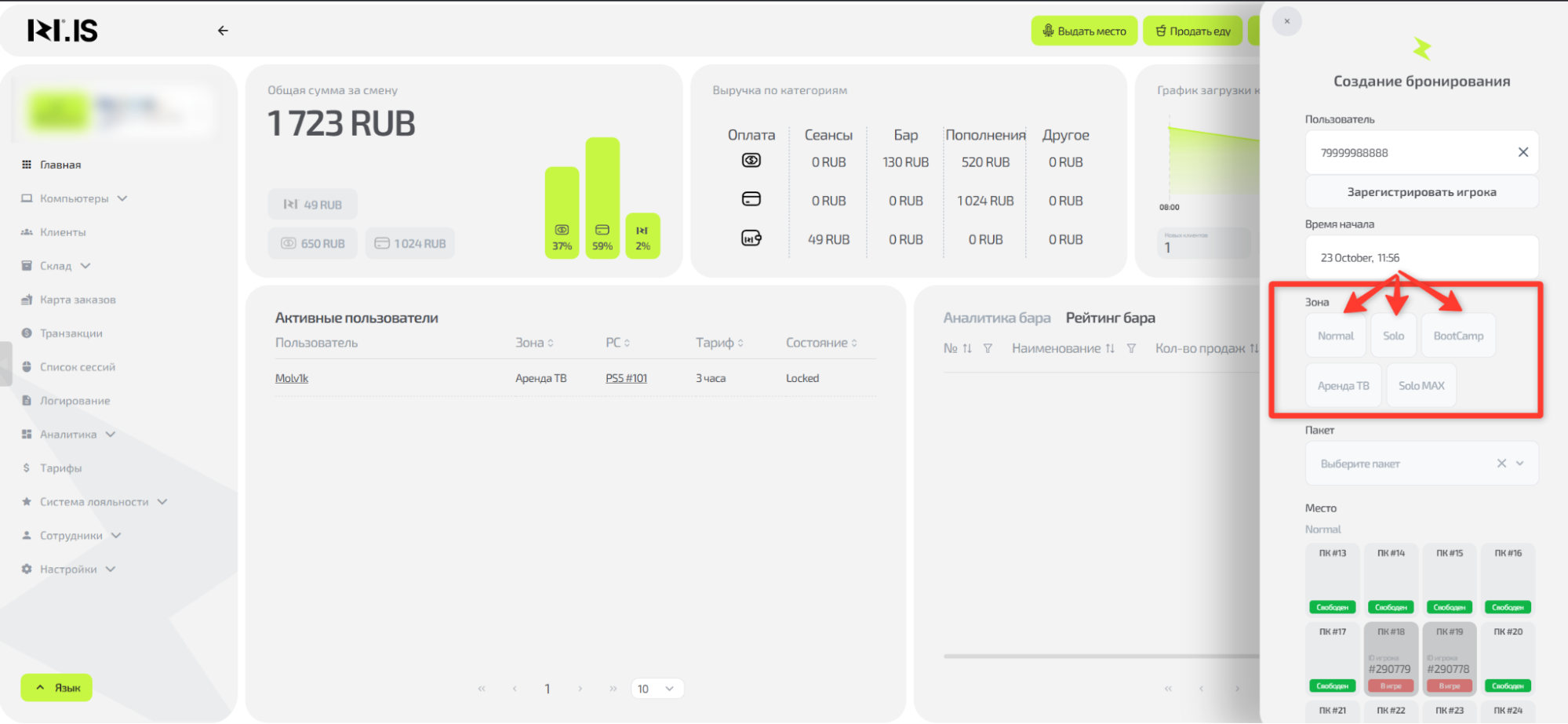
Выберите дату и время начала сессии.
По умолчанию указаны текущая дата и время и сессия в таком случае начнётся сразу же по окончании процедуры выдачи места.
Шаг 4
Выберите Зону, в которой нужно забронировать место.
Шаг 5
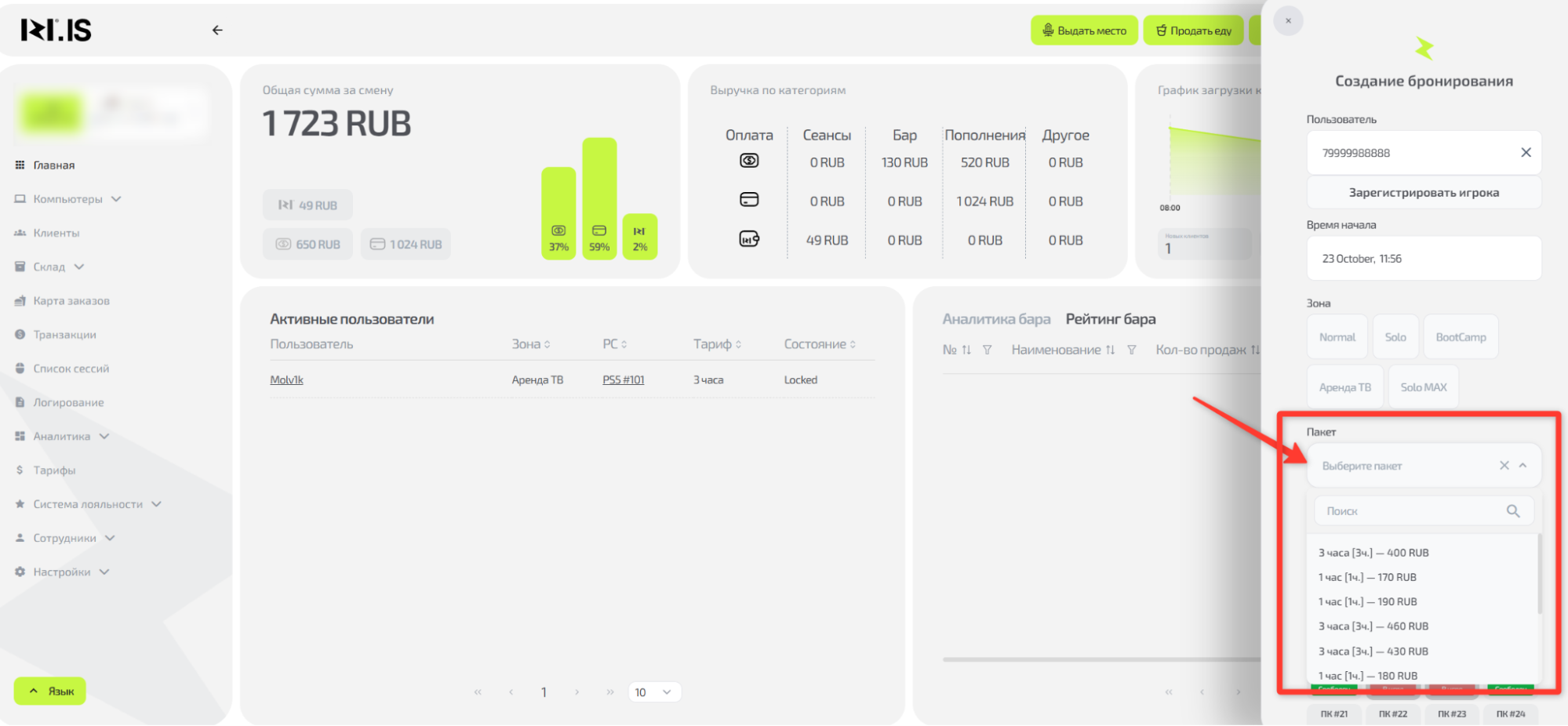
Выберите приобретаемый тариф.
Шаг 6
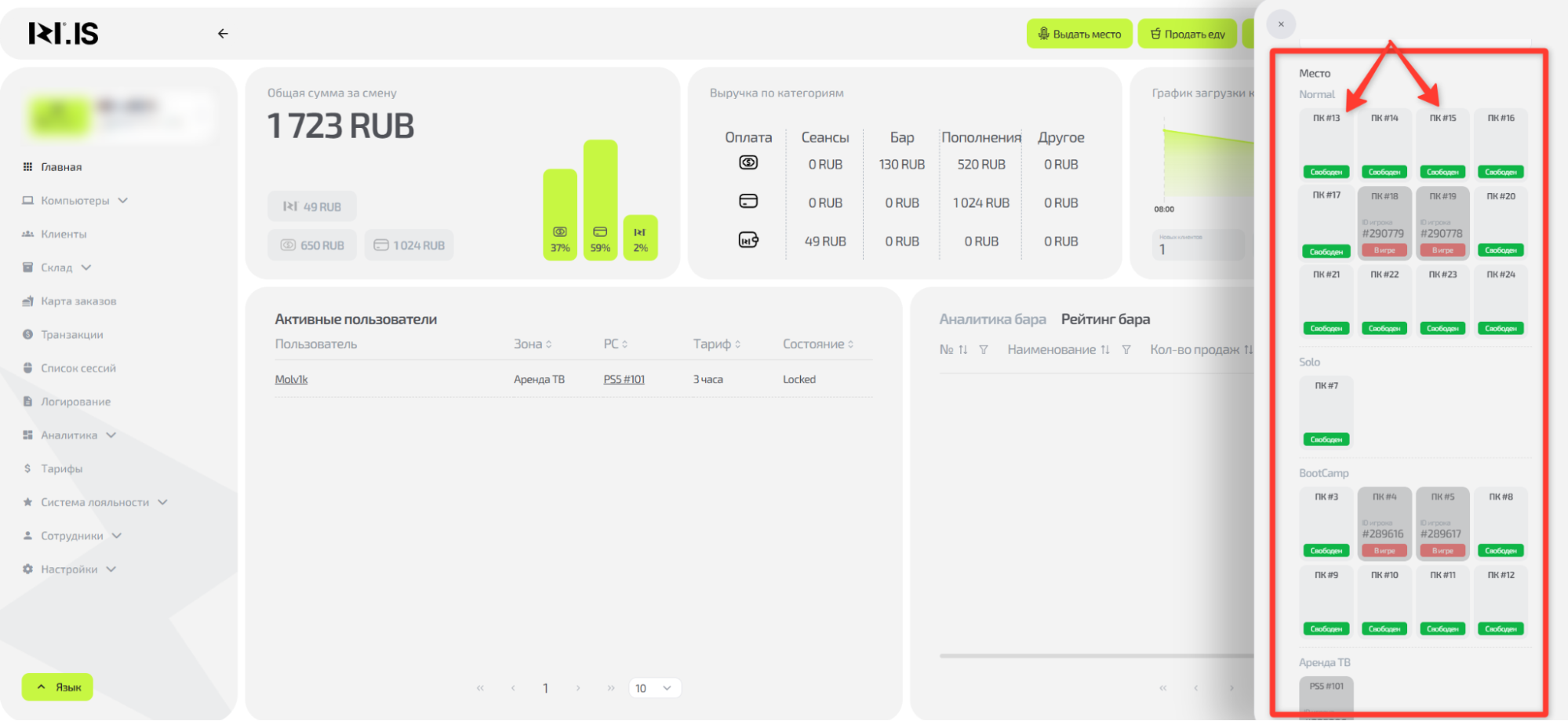
Выберите место.
Шаг 7
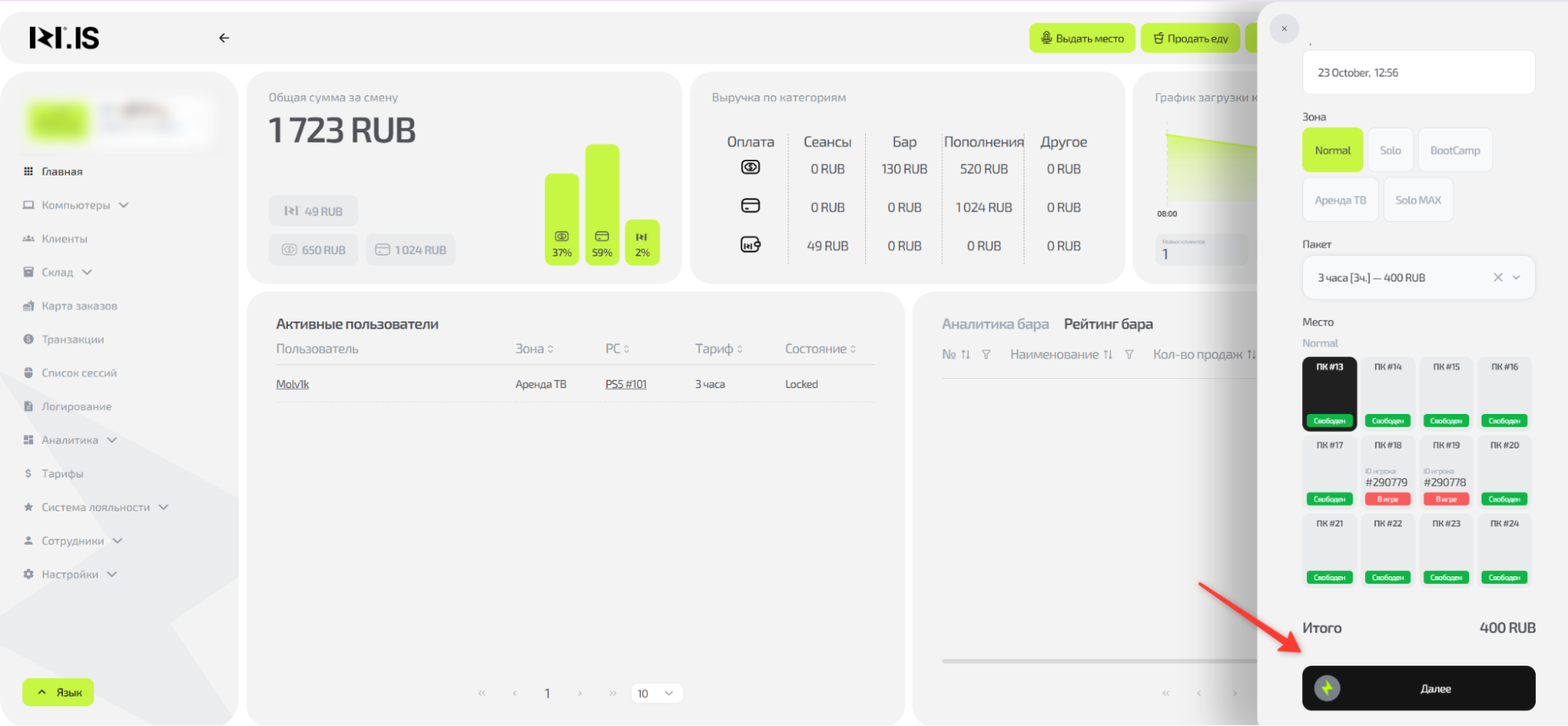
Проверьте правильность выбора, нажмите “Далее”.
Шаг 8
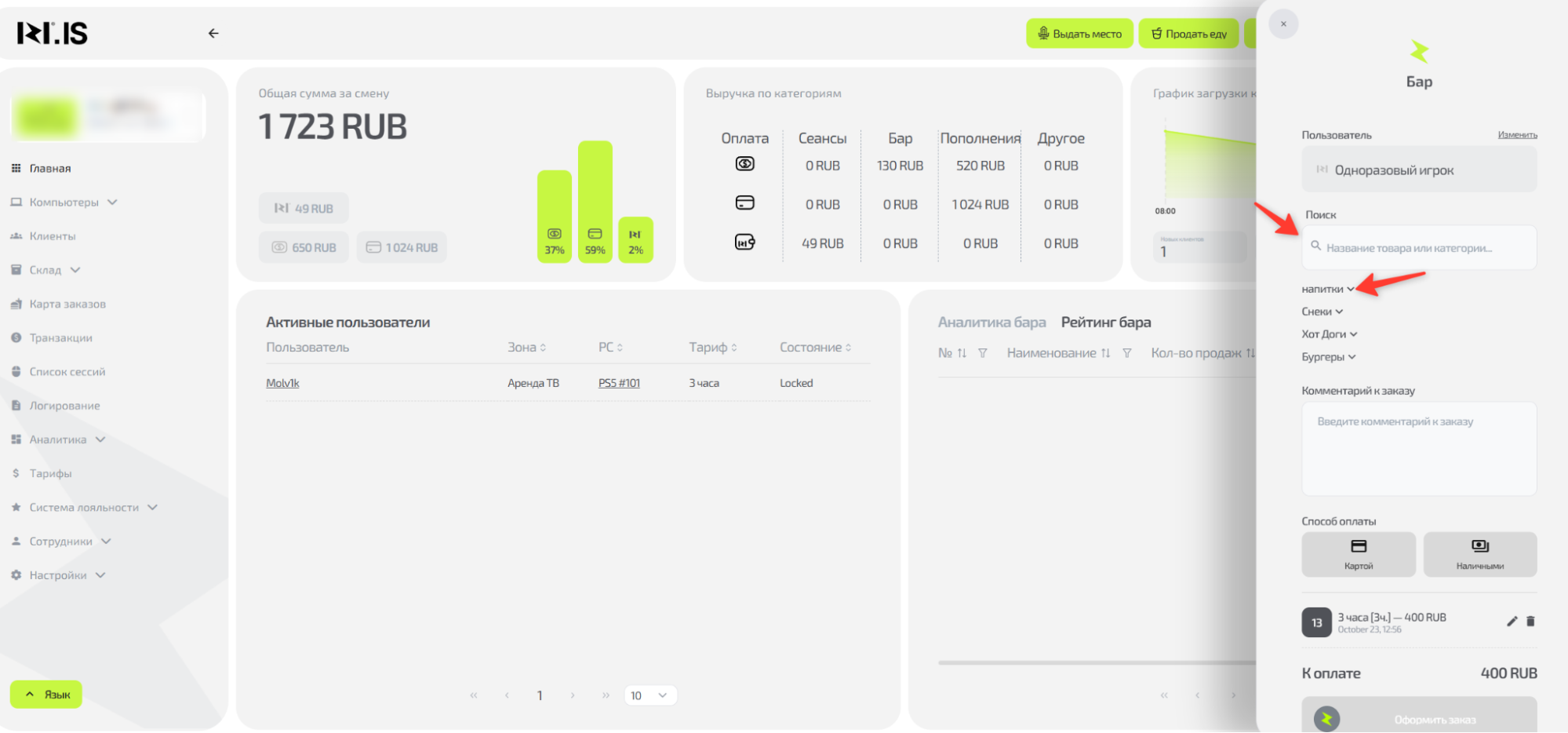
Если необходимо, выберите в дополнение заказу один или несколько товаров из Бара. Можно найти их через поиск или раскрыв нужную категорию.
Шаг 9
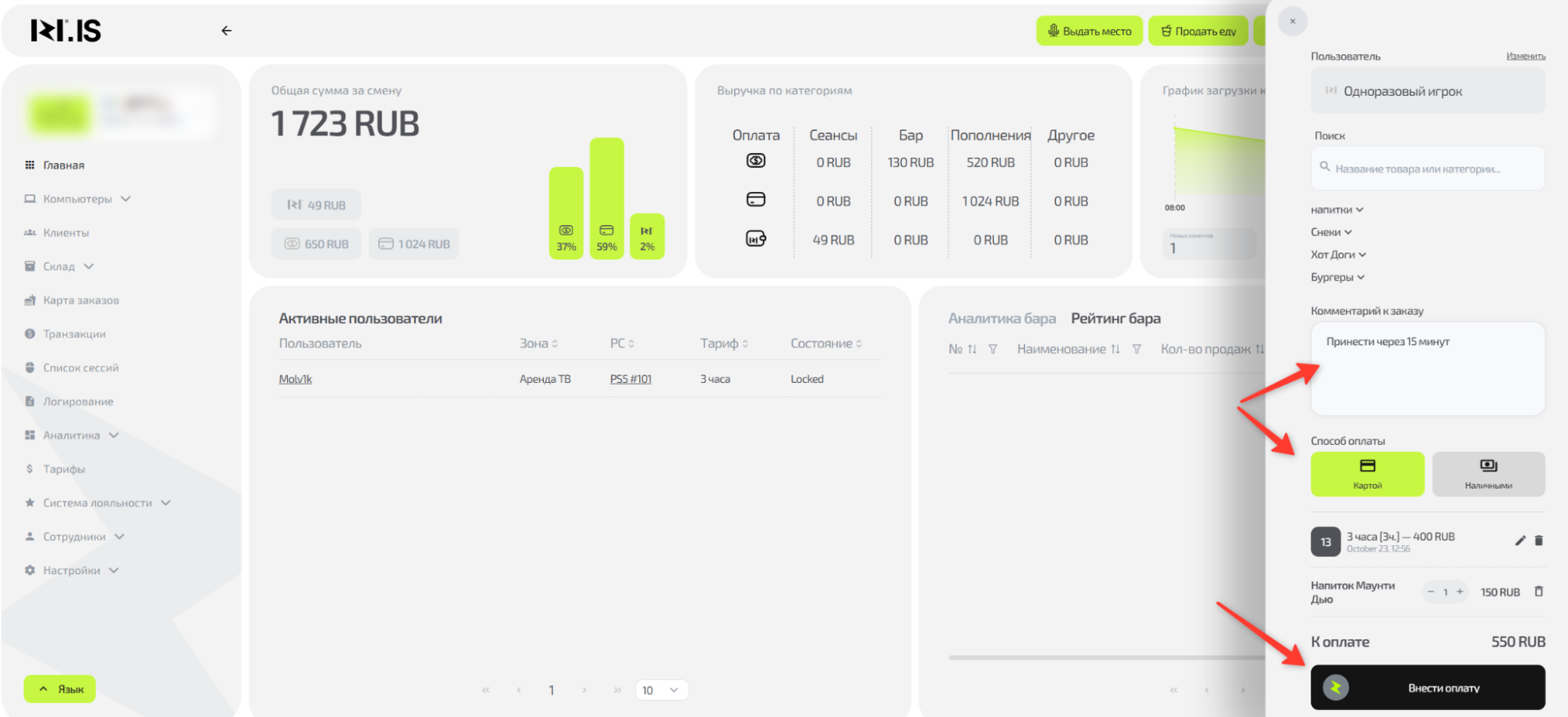
Если необходимо, допишите комментарий к заказу. После этого выберите способ оплаты и нажмите “Внести оплату”.
Шаг 10
Примите оплату у клиента и завершите процесс посадки.
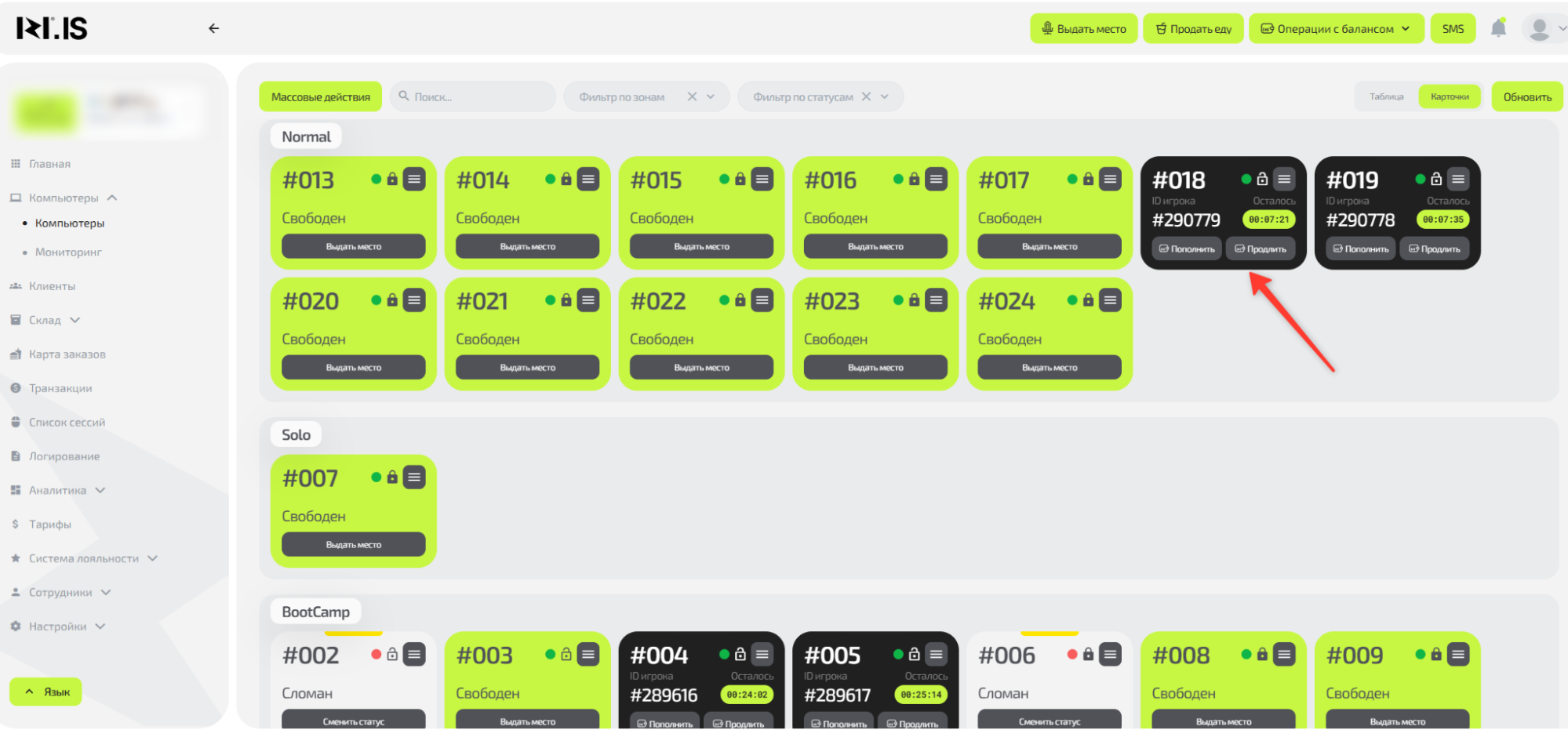
Если было выбрано текущее время, то сессия начнётся сразу же и место в списке “Компьютеры” отобразится соответствующим цветом (черный).
Частые ситуации
| Проблема | Что делать |
|---|---|
| Клиенту не приходит код подтверждения (звонок/SMS) | Убедитесь, что номер введен правильно с кодом страны (+7...). Попробуйте запросить код повторно или сменить способ доставки (с звонка на SMS или наоборот). Если не помогает, обратитесь в техническую поддержку. |
| Постоянный клиент не находится по номеру | Проверьте, нет ли опечатки в номере. Попробуйте ввести только последние 4–5 цифр. Уточните у клиента, под каким номером он регистрировался. |
| Нужное место занято или не выбирается | Обновите схему компьютеров. Убедитесь, что место не забронировано другим администратором или на другое время. |
| Клиент хочет начать позже, но боится, что место займут | При настройке сессии укажите будущее время начала. Система автоматически забронирует место на этого клиента, и оно не будет доступно для других до начала сессии. |