2.12 Работа с разделом «Склад»
Цель статьи
Показать администратору и управляющему, как работать со складом: создавать товары и категории, принимать товары, контролировать остатки и движение товаров.
Кому подходит статья
- Управляющий клуба
- Старший администратор
- Администратор с соответствующими правами доступа
Что вы узнаете
- Как создавать товары и категории.
- Как принять товар на склад.
- Как списать товар вручную.
- Как просматривать историю движения товаров.
- Как работать с инвентаризацией.
Предусловия
Перед началом убедитесь, что:
- У вас есть права доступа для управления складом (создание товаров, приёмка, списание).
- Вы знаете точные данные о товаре: название, цены, вес и калорийность.
Пошаговая инструкция
Шаг 1. Создайте категории товаров
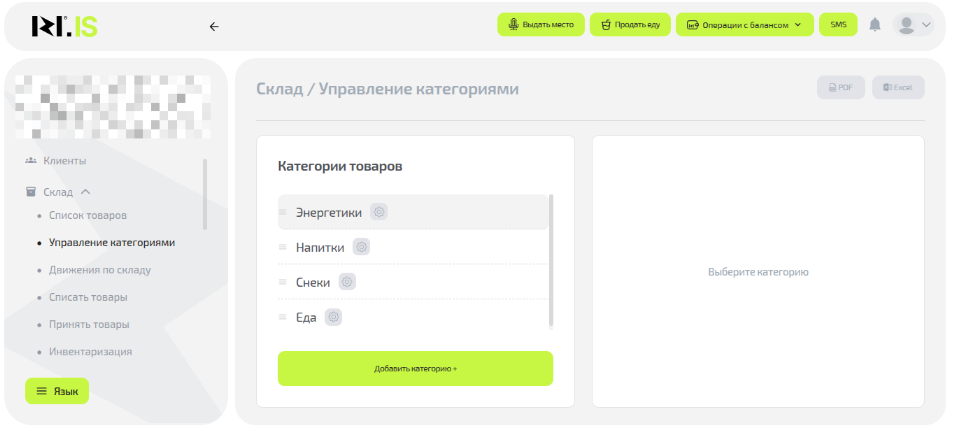
Перед добавлением товаров создайте для них категории (например, «Напитки», «Закуски»).
- Перейдите в раздел «Склад» -> «Управление категориями».
- Нажмите «Добавить категорию».
- Введите название и сохраните.
Шаг 2. Создайте товар
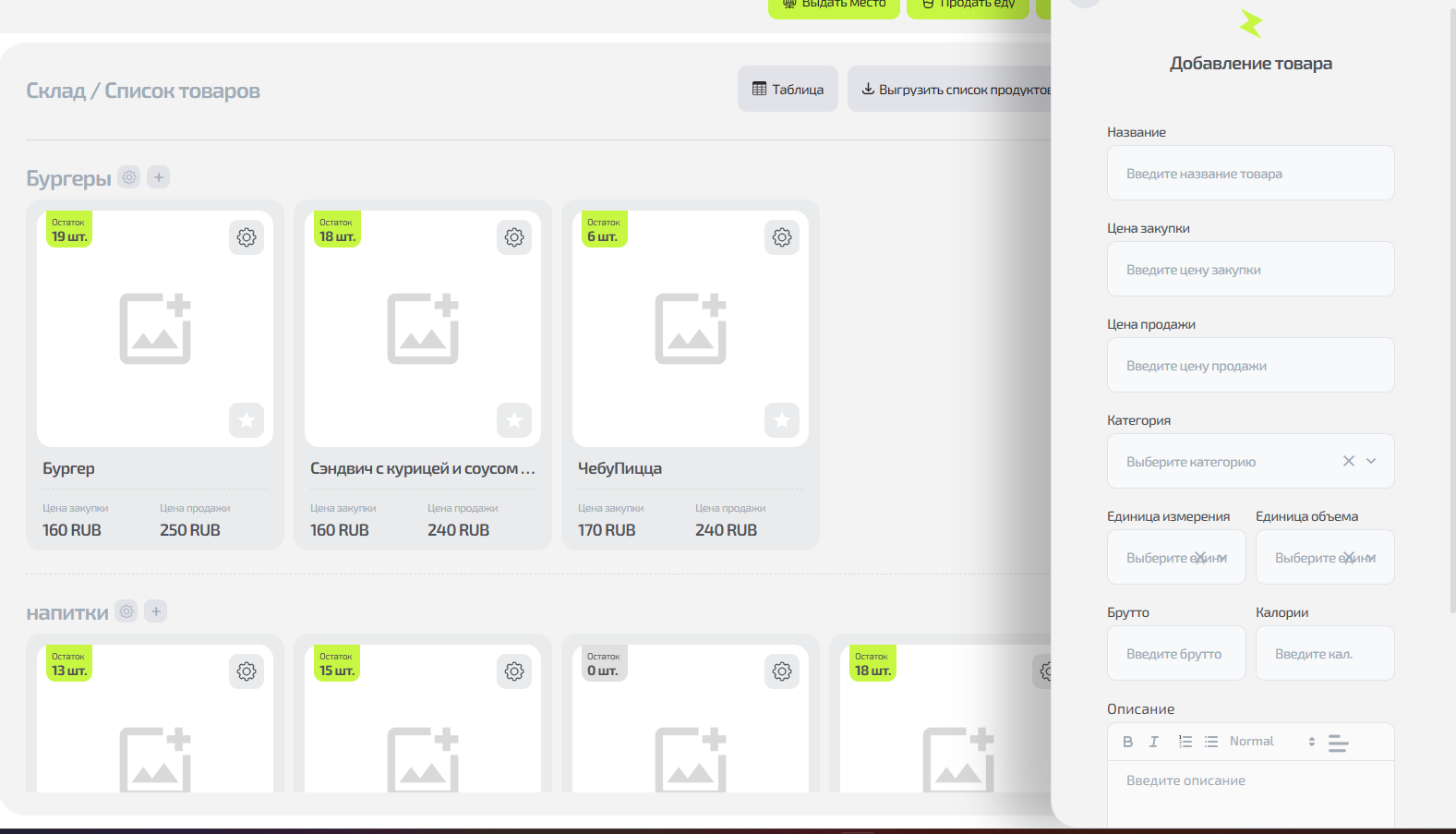
- В разделе «Склад» перейдите в «Список товаров».
- Нажмите кнопку «Добавить товар».
- Заполните обязательные поля:
- Название
- Цена закупки
- Цена продажи
- Категория (выберите из созданных ранее)
- Вес брутто
- Калории (необходимо для будущей интеграции)
- (Опционально) Загрузите фотографию товара.
- Нажмите «Сохранить».
Важно: Без заполнения полей «Вес брутто» и «Калории» система не позволит создать товар.
Шаг 3. Примите товар на склад
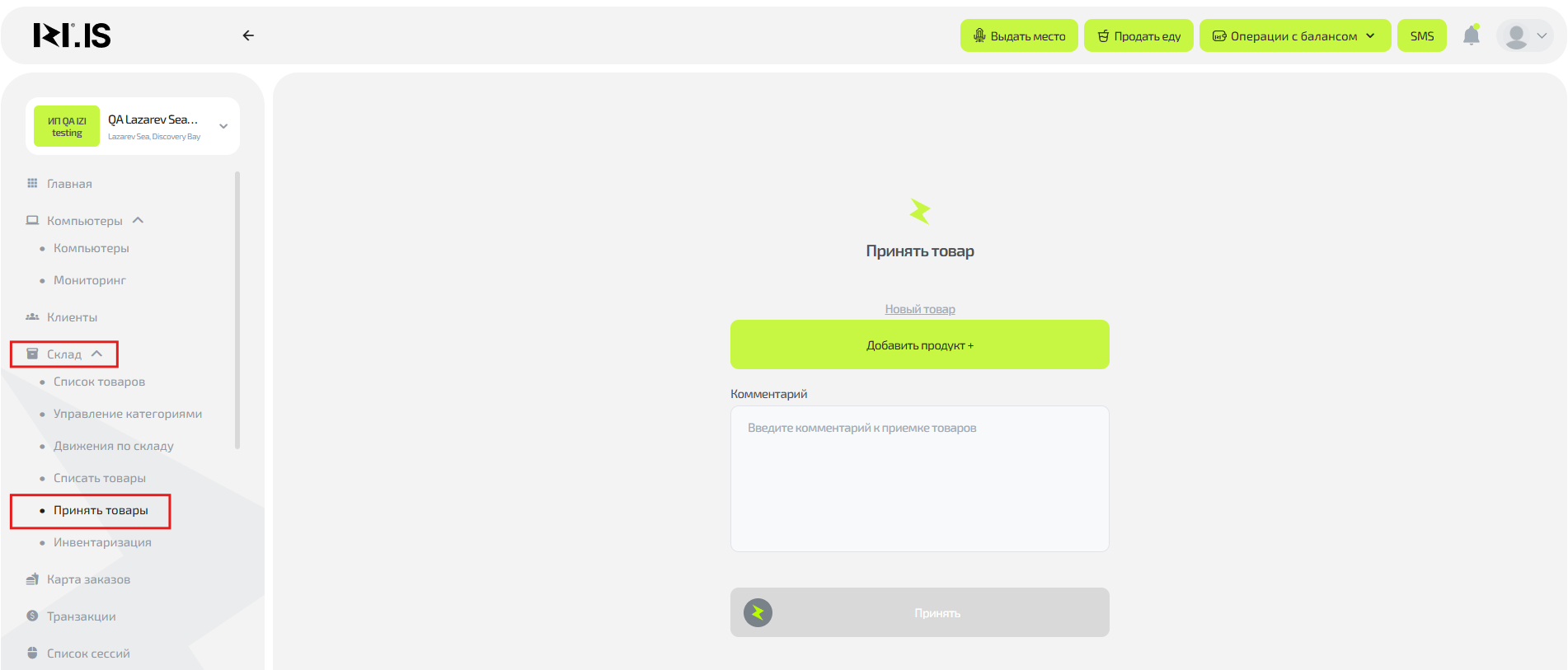
После создания товара его необходимо оприходовать.
- Перейдите в подраздел «Принять товар» раздела «Склад».
- Нажмите кнопку «Добавить продукт +».
- В открывшемся окне выберите нужный товар.
- Укажите количество.
- Подтвердите прием нажатием кнопки «Выбрать товары».
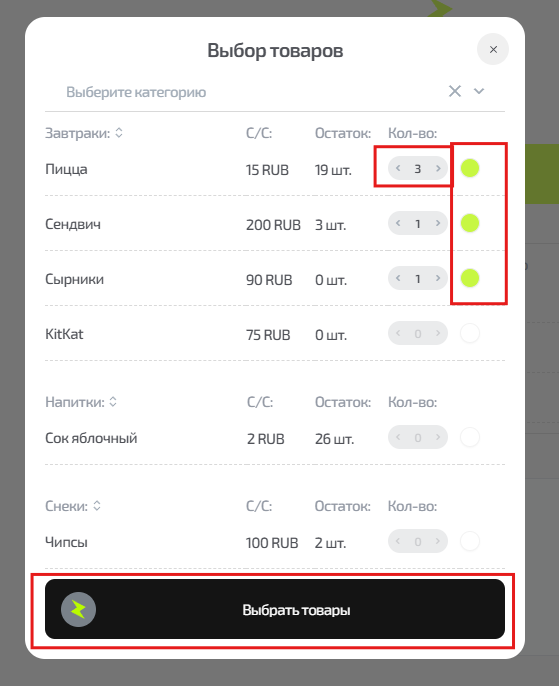
Важно: Товар появится в остатках и станет доступен для продажи только после выполнения этой процедуры.
Шаг 4. Контролируйте движение товаров
- В разделе «Движение по складу» вы можете просмотреть полную историю операций: все приемки и списания.
- Для ручного списания товара (например, если он был продан, но не списан системой из-за сбоя):
- Перейдите в «Списать товары».
- Выберите товар и укажите количество для списания.
- Подтвердите операцию.
Шаг 5. Проведите инвентаризацию
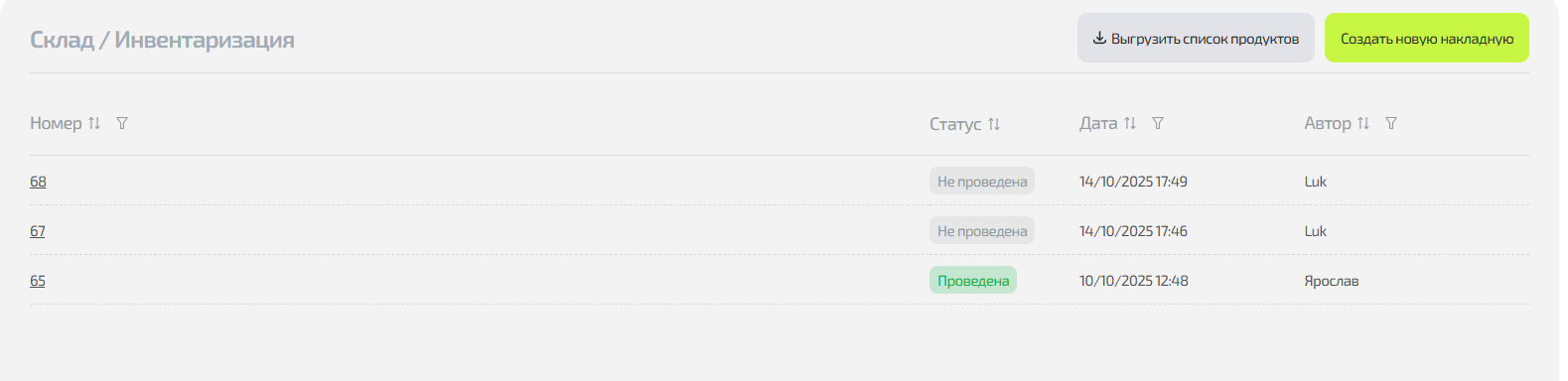
Функция предназначена для сверки фактических остатков с системными.
- Перейдите в раздел «Инвентаризация».
- Создайте новую инвентаризацию и внесите фактические данные.
- Система автоматически рассчитает расхождения.
Примечание: На текущий момент эта функция редко используется клубами в повседневной работе.
Частые ситуации
| Проблема | Что делать |
|---|---|
| Товар не создается, кнопка «Сохранить» неактивна | Проверьте, заполнены ли все обязательные поля, особенно «Вес брутто» и «Калории». |
| Товар создан, но не отображается для продажи в баре | Убедитесь, что вы выполнили «Приём товара» и указали количество. |
| Остатки на складе не совпадают с фактическими продажами | 1. Проверьте «Движение по складу» на наличие ошибок. 2. Выполните ручное списание недостающего товара. |
| Нужно изменить цену товара | Найдите товар в «Списке товаров», нажмите на него и отредактируйте «Цену продажи». |
| Нужно выгрузить список товаров для отчетности | Используйте кнопку «Экспорт» в разделе «Список товаров» для выгрузки данных в Excel. |