2.6 Работа с Картой заказов
Цель статьи
Показать, как использовать Карту заказов для эффективного управления заказами из бара. Вы научитесь отслеживать статусы, контролировать выдачу товаров и вовремя закрывать оплаты, что предотвращает потерю денег и улучшает обслуживание гостей.
Кому подходит статья
Администраторам, барменам, управляющим.
Что вы узнаете
- Какие статусы бывают у заказов и как с ними работать
- Как отслеживать время с момента создания заказа
- Почему важно вовремя менять статусы товаров
- Как редактировать заказы и проводить возвраты
Пошаговая инструкция
Шаг 1. Поймите, что такое Карта заказов и какие заказы в ней отображаются
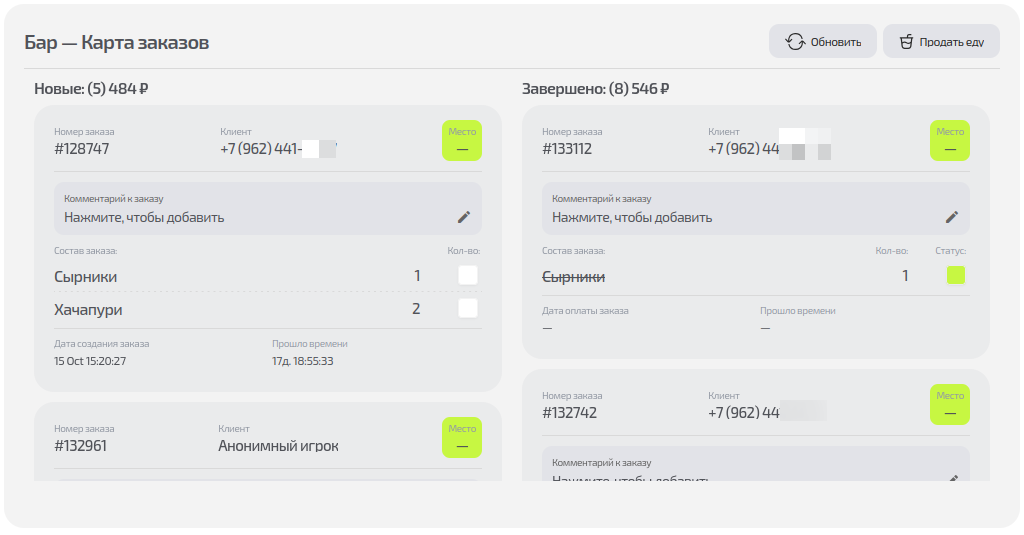
- Карта заказов — это единый центр управления всеми заказами из бара
- Зачем это нужно? Вы видите все заказы в реальном времени: от создания до выдачи и оплаты. Это помогает:
- Не терять заказы в часы пик
- Контролировать выдачу товаров со склада
- Следить за постоплатами и снижать риски неоплаты
Заказы поступают из трех источников:
- Мобильное приложение IZI.Play
- Виджет на игровом ПК (от клиента с активной сессией)
- Непосредственно от администратора (кнопка «Продать еду»)
Шаг 2. Разберитесь со статусами заказов
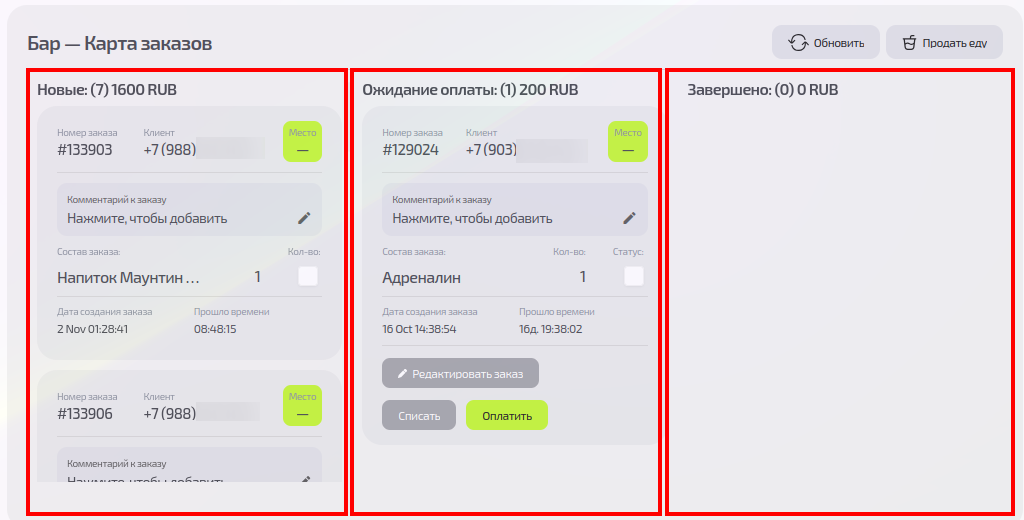
У каждого заказа есть один из трех статусов:
- Новый — заказ создан, но товары еще не выданы. Обычно это заказы с постоплатой.
- Ожидание оплаты — товары выданы клиенту, но оплата еще не проведена.
- Завершено — товары выданы и оплачены.
Почему это важно? Правильная смена статусов помогает:
- Бариста видит, какие заказы готовить первыми
- Кассир понимает, какие заказы ждут оплаты
- Управляющий отслеживает, не задерживается ли выдача заказов
Шаг 3. Работайте с активными заказами
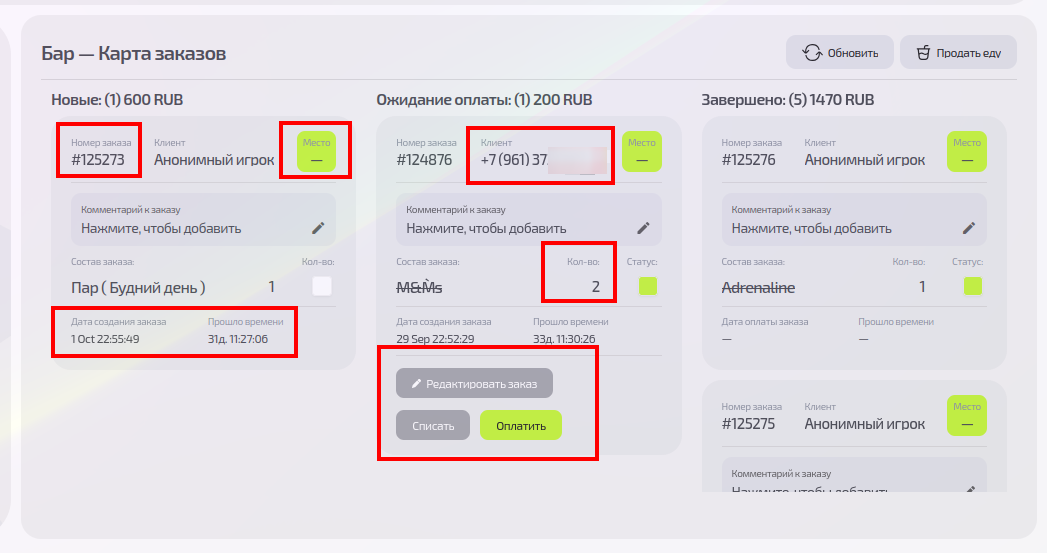
В карточке заказа вы видите:
- Номер заказа и телефон клиента
- Место (если заказ с активной сессии)
- Состав заказа с количеством
- Время с момента создания
- Кнопки управления
Алгоритм работы с постоплатой:
- Заказ создан → статус «Новый»
- Товары выданы → отметьте чекбоксы напротив выданных товаров
- Статус меняется на «Ожидание оплаты»
- Примите оплату → нажмите кнопку «Оплатить»
- Заказ завершен → статус «Завершено»
Шаг 4. Используйте дополнительные возможности
- Редактирование — можно изменить состав заказа, если клиент передумал
- Списание — отмена заказа, если товар невозможно выполнить
- Комментарии — особые пожелания по приготовлению
Частые ситуации
| Проблема | Решение |
|---|---|
| Клиент говорит, что оплатил через приложение, но заказ в статусе "Новый" | Проверьте историю транзакций. Если оплата прошла, переведите заказ в статус "Завершено" вручную |
| Товар закончился после создания заказа | Отредактируйте заказ через кнопку "Редактировать" или сделайте "Списание" с комментарием |
| Клиент хочет добавить товары к существующему заказу | Создайте новый заказ на этого же клиента — в истории они отобразятся вместе |
| Заказ не отображается в Карте заказов | Обновите страницу. Проверьте, не применены ли фильтры. Если проблема повторяется — в поддержку |
| Нужно отменить оплаченный заказ | Оформите возврат через соответствующий раздел |