2.10.6 Обновление ПО IZI на игровых ПК
Цель статьи
Пошагово объяснить процесс обновления программного обеспечения IZI на игровых компьютерах.
Кому подходит статья
- Администраторам клуба
- Техническим специалистам
- Владельцам с доступом в админ-панель
Что вы узнаете
- Как подготовить ПК к обновлению
- Как обновить ПО на одном компьютере
- Как массово обновить несколько ПК одновременно
- Что делать при возникновении ошибок
- Как проверить успешность обновления
Предусловия
Перед началом убедитесь, что:
- Получено официальное уведомление от команды IZI о готовности обновления
- У вас есть права администратора в системе
- Изучено расписание работы клуба для выбора оптимального времени обновления
Пошаговая инструкция
Шаг 1. Получите подтверждение о готовности обновления
- Дождитесь официального уведомления от службы поддержки IZI о выходе новой версии ПО
- Проверьте список изменений и совместимость с вашим оборудованием
- Определите оптимальное время для обновления (рекомендуется в нерабочие часы)
Шаг 2. Подготовьте компьютер к обновлению
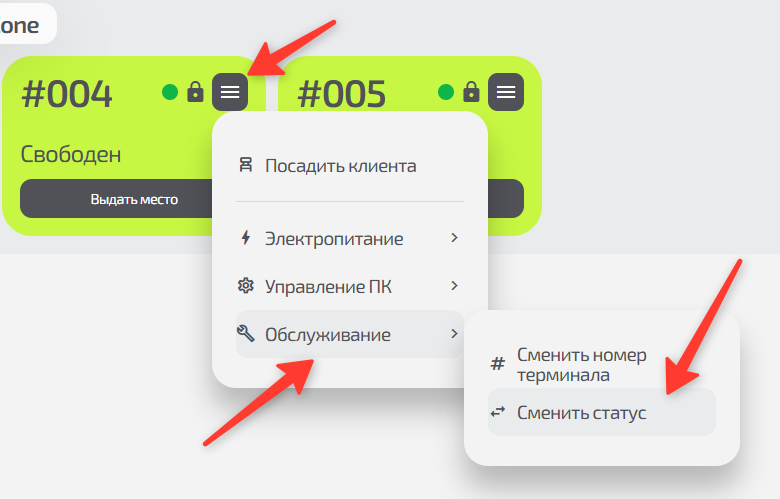
- Перейдите в раздел «Компьютеры» в админ-панели IZI
- Найдите нужный ПК в списке
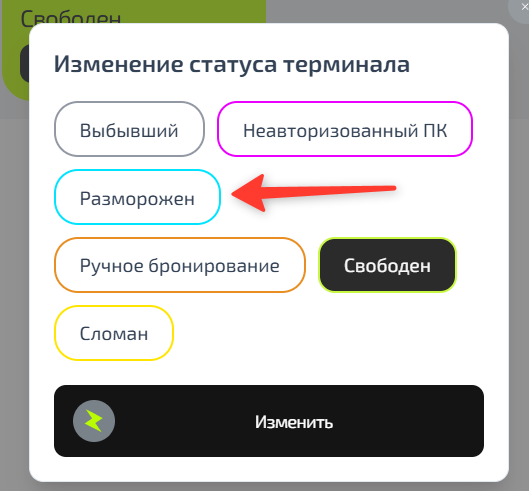
- Переведите его в статус «Разморожен» через меню карточки компьютера
- Выключите защиту ПК
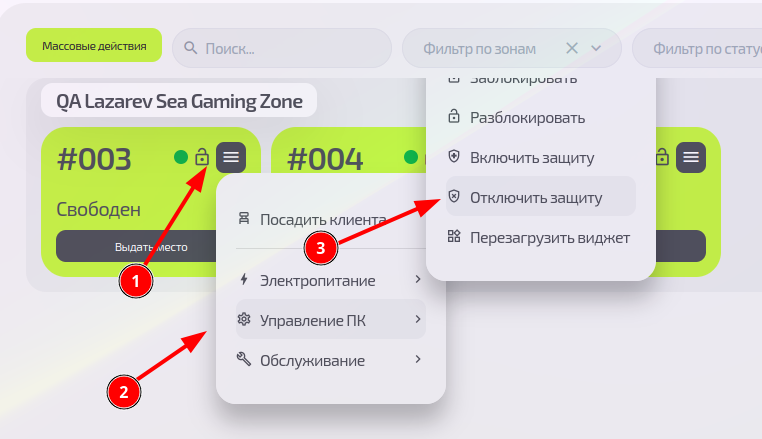
Важно: Отключение защиты временно снимает защиту с системы для установки обновлений. После завершения обновления рекомендуется включить защиту.
Шаг 3. Запустите обновление на одном ПК
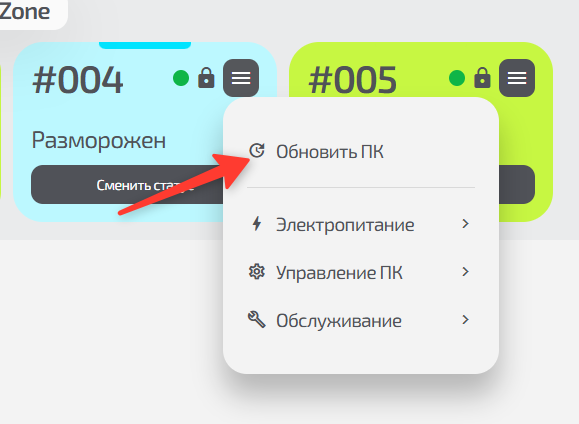
- В карточке размороженного компьютера нажмите кнопку «Обновить» в верхнем меню
- Дождитесь завершения процесса установки (ПК может перезагрузиться автоматически)
- Проверьте версию ПО в информации о системе
- Включите защиту на ПК
Шаг 4. Массовое обновление группы компьютеров
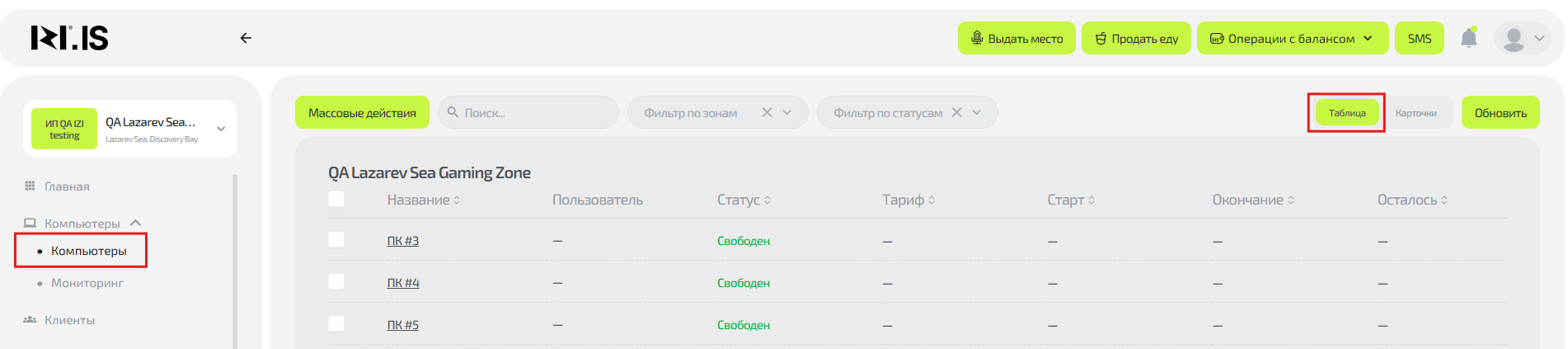
- В разделе «Компьютеры» перейдите в режим отображения “Таблица”, далее отметьте галочками ПК, требующие обновления
- В панели массовых действий выберите операцию «Обновить»
- Подтвердите запуск группового обновления
- Отслеживайте прогресс в реальном времени
Частые ситуации
| Проблема | Решение |
|---|---|
| Кнопка "Обновить" неактивна | Убедитесь, что у ПК снята защита и обновление доступно для вашей версии |
| Ошибка в процессе обновления | Прекратите массовое обновление, перезагрузите ПК и повторите попытку. Если ошибка повторяется - обратитесь в поддержку |
| ПК не запускается после обновления | Проверьте подключение к сети, выполните принудительную перезагрузку. Если проблема не решена – обратитесь в техническую поддержку |
| Не все ПК отобразились в списке для массового обновления | Обновите страницу, проверьте фильтры и статусы компьютеров |
| Обновление занимает слишком много времени | Проверьте скорость интернет-соединения. При низкой скорости обновляйте компьютеры небольшими группами |