3.13 Сотрудники. Управление персоналом: как настроить доступ для сотрудников в админ-панели
Цель статьи
Показать администратору клуба, как добавлять сотрудников в систему, назначать им должности и настраивать права доступа с помощью ролей, чтобы обеспечить эффективную и безопасную работу команды.
Кому подходит статья
- Администратору клуба
- Владельцу бизнеса
- Менеджеру, ответственному за персонал
Что вы узнаете
- Как добавить нового сотрудника в систему.
- Как создать должность и назначить на нее сотрудника.
- Как настроить роль — набор конкретных прав доступа (к складу, отчетам, кассе).
- Как избежать частой ошибки с некорректным номером телефона.
- Что делать, если сотрудник не появляется в списке после регистрации.
Предусловия
Перед началом работы убедитесь, что:
- У вас есть права владельца или старшего администратора.
- У вас под рукой есть корректные номера телефонов ваших сотрудников.
Пошаговая инструкция
Шаг 1. Добавьте сотрудника в систему
Зачем это нужно: Чтобы сотрудник мог войти в систему под своим аккаунтом и получить доступ к своим задачам.
- Попросите сотрудника зарегистрироваться в мобильном приложении «Изи» под своим номером телефона.
- Важно: Номер телефона должен начинаться с +7 (с кодом страны). Регистрация с номерами, начинающимися на +8 или просто на 8, приведет к ошибке, и сотрудник не появится в вашем списке.
- После успешной регистрации сотрудник автоматически появится в общем списке в разделе «Сотрудники».
Совет: Заранее сообщите сотрудникам правильный формат номера (+7...) для регистрации, чтобы избежать проблем и лишних вопросов.
Шаг 2. Настройте роль доступа
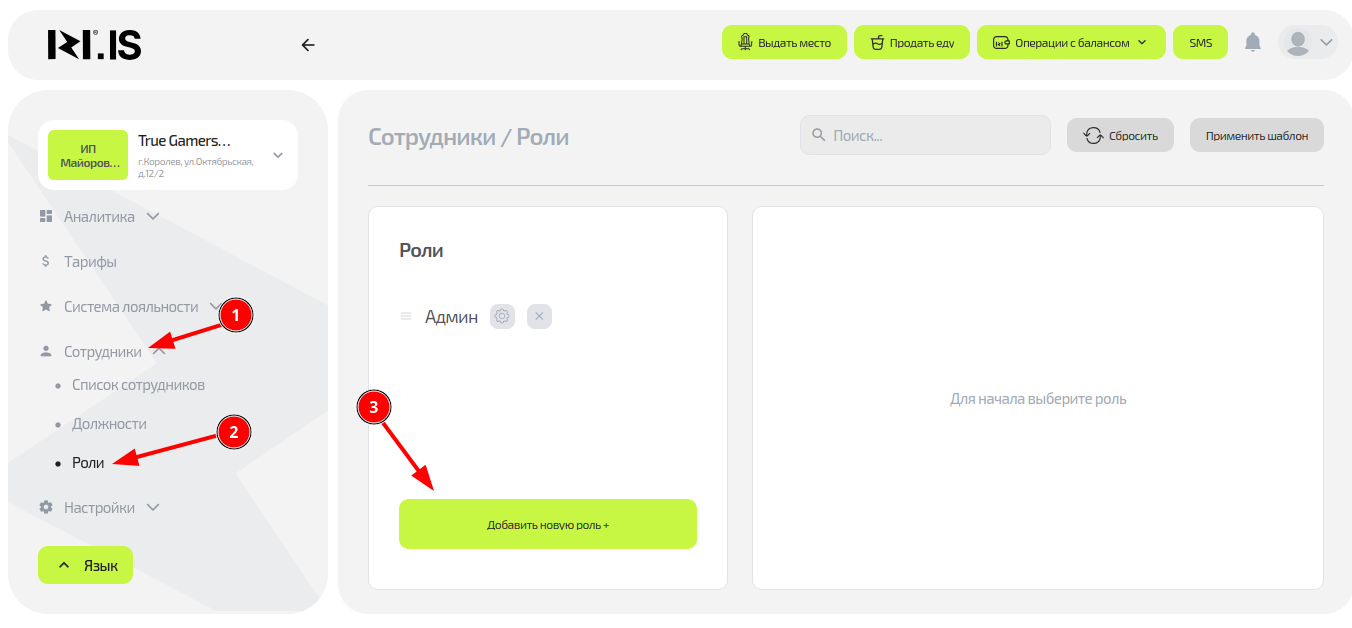
Зачем это нужно: Чтобы контролировать, к каким разделам системы имеет доступ сотрудник. Например, бармену не нужен доступ к финансовым отчетам, а старшему администратору — ко всему. Это ваша «цифровая должностная инструкция».
- В разделе «Сотрудники» перейдите в подраздел «Роли».
- Нажмите «Добавить роль».
- Дайте роли понятное название (например, «Доступ к кассе», «Управление складом»).
- Поставьте галочки напротив тех разделов и действий, которые разрешены этой роли (например: «Просмотр транзакций», «Списание товара со склада»).
- Сохраните роль.
Шаг 3. Создайте должность и привяжите роль
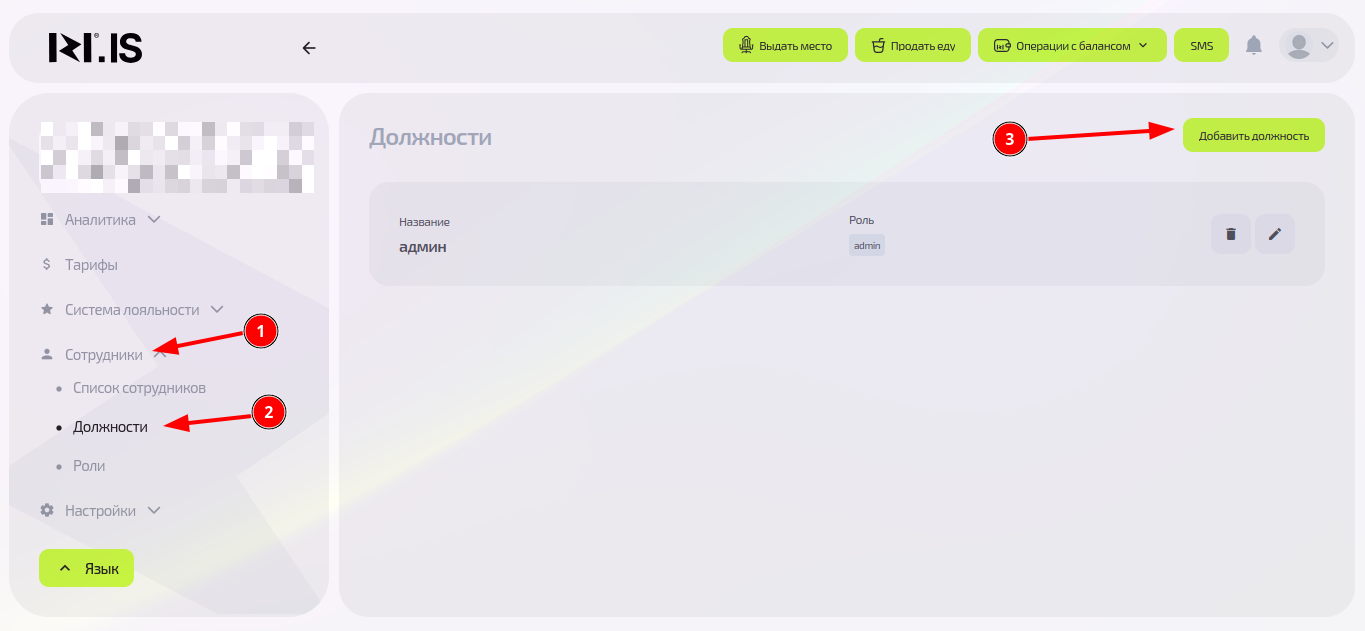
Зачем это нужно: Должность — это «публичное» название для сотрудника (например, «Бармен» или «Старший администратор»), которое связано с конкретным набором прав (ролью).
- В разделе «Сотрудники» перейдите в подраздел «Должности».
- Нажмите «Добавить должность».
- Введите название должности (например, «Администратор зала»).
- В выпадающем списке выберите роль, которую вы создали на предыдущем шаге.
- Сохраните должность.
Шаг 4. Назначьте сотруднику должность
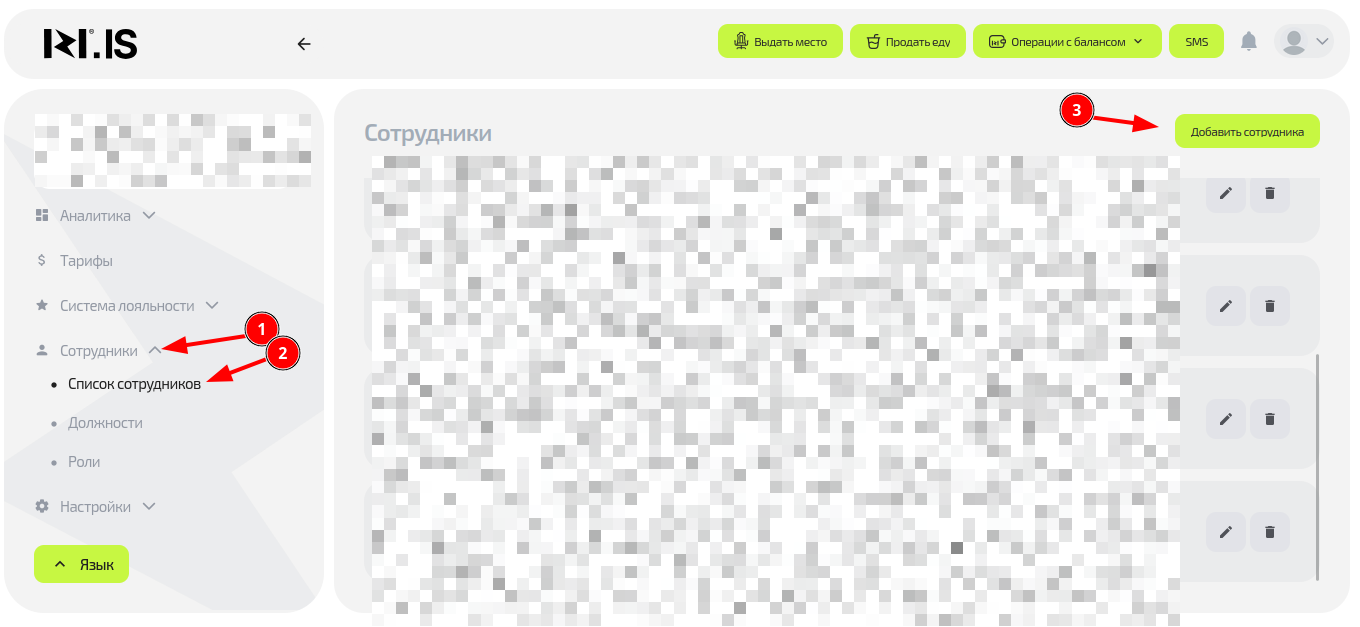
Зачем это нужно: Это финальный шаг, который предоставляет сотруднику все необходимые для его работы права.
- В общем списке сотрудников найдите нужного человека.
- В столбце «Должность» нажмите на иконку редактирования.
- В выпадающем списке выберите созданную вами должность.
- Сохраните изменения.
Готово! Теперь сотрудник может войти в систему и будет видеть только те разделы, которые разрешены его роли.
Частые ситуации
| Проблема | Что делать |
|---|---|
| Сотрудник зарегистрировался, но его нет в списке. | Убедитесь, что номер телефона начинается с +7. Номера с +8 или 8 не поддерживаются. |
| Сотрудник не может войти в нужный раздел. | 1. Проверьте, какая должность ему назначена. 2. Проверьте, какая роль привязана к этой должности, и хватает ли ей прав. |
| Нужно дать доступ к новому разделу сразу нескольким сотрудникам. | Отредактируйте роль, которую они используют. Изменения применятся ко всем сотрудникам с этой должностью автоматически. |
| В списке ролей нет нужного раздела. | Убедитесь, что у вашего аккаунта есть права на управление ролями. Если проблема остается, обратитесь в техническую поддержку. |