2.10 Компьютеры
Цель статьи
Показать администратору, как устроен основной интерфейс раздела «Компьютеры» в IZI CRM: какие элементы отображаются на экране, как ориентироваться в карточках ПК, какие инструменты доступны для быстрого управления рабочими станциями клуба.
Кому подходит статья
- Администраторы клуба;
- Менеджеры и старшие администраторы;
- Владельцы;
Что вы узнаете
- Какие элементы интерфейса отображаются в разделе «Компьютеры»;
- Как сгруппированы ПК и как искать нужный;
- Какие быстрые действия доступны в общем списке;
- Какие фильтры и инструменты помогают работать с ПК
Предусловия
Перед началом убедитесь, что:
- Вы вошли в систему под своей учётной записью;
- Смена открыта;
- ПК клуба находятся онлайн и подключены к CRM.
Где находится раздел «Компьютеры»

- В левом меню выберите пункт «Компьютеры»;
- Откроется основное окно со списком всех игровых мест клуба.
Общий вид интерфейса
Основа окна — список карточек ПК, которые разделены по зонам (например, Normal, VIP).
Каждая карточка представляет собой отдельный игровой компьютер и содержит краткую информацию о его состоянии.
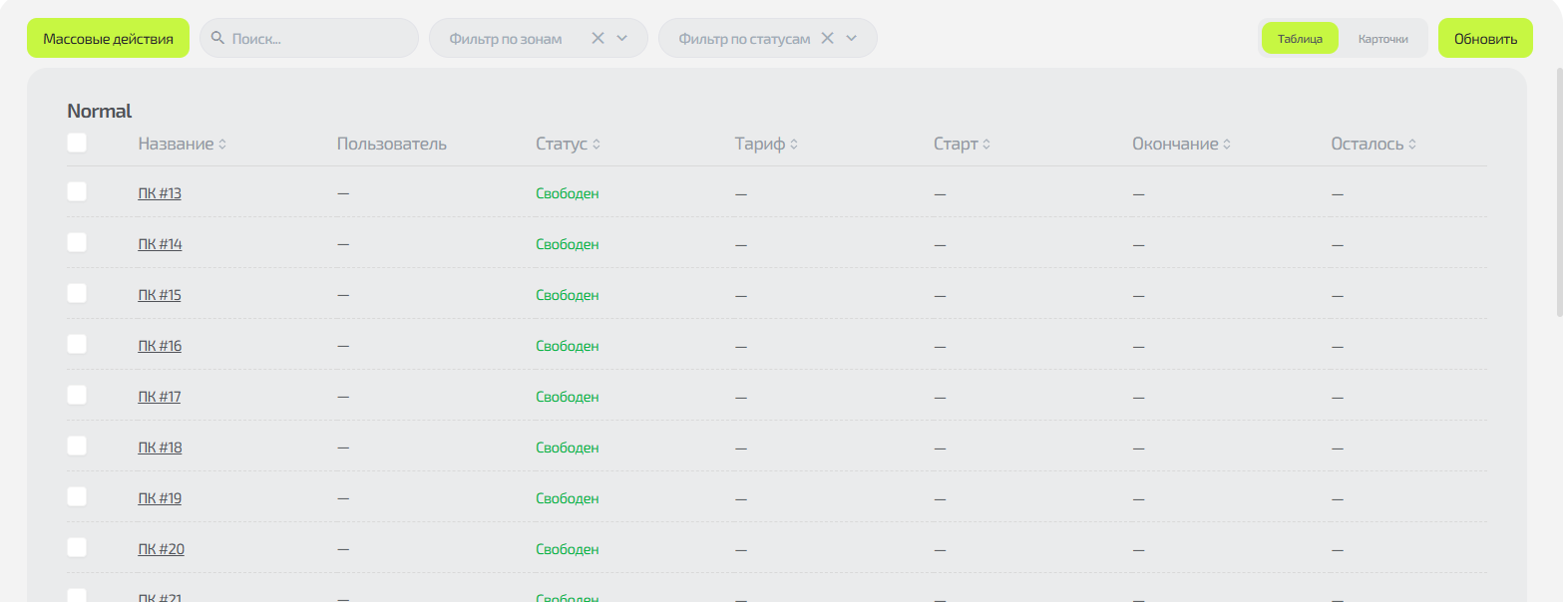
В верхней части окна расположены инструменты:
- Массовые действия — позволяет выполнять действия одновременно с несколькими ПК;
- Поиск — быстрый поиск ПК по номеру или названию;
- Фильтр по зонам — скрытие/отображение станций определённой зоны;
- Фильтр по статусам — фильтрация ПК по состояниям (Свободен, активная сессия, Разморожен и др.);
- Переключатель вида (Таблица / Карточки) — меняет формат отображения ПК;
- Кнопка «Обновить» — Обновляет только раздел Компьютеры.
Что отображается на карточке компьютера
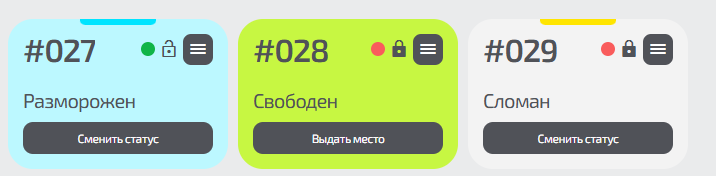
Каждая карточка ПК содержит:
- Номер ПК — уникальный идентификатор рабочего места, начинается с символа #;
- Иконка состояния подключения (зелёная/красная точка);
- Иконка блокировки (изображение замочка) — показывает заблокирован/разблокирован ПК;
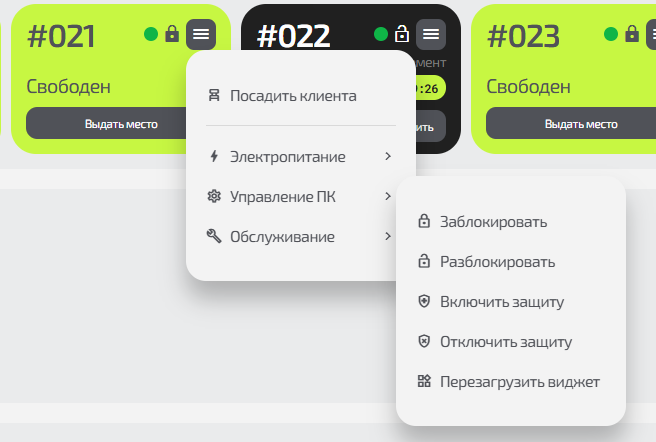
- Иконка меню — открывает контекстное меню ПК (подробнее в подразделе 2.10.3);
- Иконка отключенной защиты (красный щит, слева от статуса ПК) — если значок отображается, значит защита у ПК отключена;
- Статус ПК (например: Свободен, Разморожен и др.);
- Кнопка «Выдать место» — быстрый запуск сессии.
Возможности в этом окне (основные)
В разделе «Компьютеры» администратор может:
Просматривать состояние всех ПК
Быстро видеть:
- какой свободен;
- где идёт активная сессия;
- какие ПК офлайн;
- какие нуждаются в внимании.
Фильтровать ПК по различным параметрам
Есть возможность фильтровать по зонам и по статусам ПК. Удобно использовать при большом количестве станций.
Поиск ПК
Работает по номеру, зоне и другим внутренним параметрам.
Запускать сессию
Через кнопку «Выдать место» прямо на карточке.
Открывать контекстное меню ПК
Для доступа к расширенным функциям работы со станциями клуба (подробнее — в 2.10.3);
Использовать массовые действия
Выполнять одно действие сразу с несколькими ПК — удобно для больших клубов.
Частые ситуации
| Ситуация | Что делать |
|---|---|
| ПК не отображается в списке | Проверьте фильтры, возможно, он скрыт |
| ПК отображается как офлайн | Проверьте соединение и статус клиента IZI на ПК. Проверьте работоспособность сети на ПК. |
| Не работает кнопка «Выдать место» | Убедитесь, что смена открыта |
| Карточки ПК выглядят пустыми | Нажмите «Обновить» или проверьте соединение станции |