4.12.4 Смена места
Смена места
Цель статьи
Научиться быстро переходить на другой компьютер во время активной игровой сессии, чтобы решить технические проблемы или сменить зону без потери оплаченного времени.
Кому подходит статья
- Пользователи с активными игровыми сессиями
- Клиенты, столкнувшиеся с техническими проблемами на ПК
- Посетители, желающие сменить зону или место в клубе
Что вы узнаете
- Как перейти на другой компьютер без потери времени
- Как выбрать подходящий ПК для смены места
- Зачем использовать функцию смены места
- Что делать при возникновении проблем
Зачем использовать смену места?
Функция смены места решает несколько важных задач:
- Решение технических проблем — быстро перейти на исправный компьютер при неполадках
- Смена обстановки — переместиться в другую зону клуба для большего комфорта
- Совместная игра — перейти к друзьям в другую часть зала
- Сохранение времени — не терять оплаченные минуты при смене компьютера
- Экономия денег — избежать двойной оплаты при необходимости сменить ПК
Коротко: смена места позволяет гибко управлять своим расположением в клубе без финансовых потерь.
Пошаговая инструкция
Шаг 1. Нажмите "Сменить место"
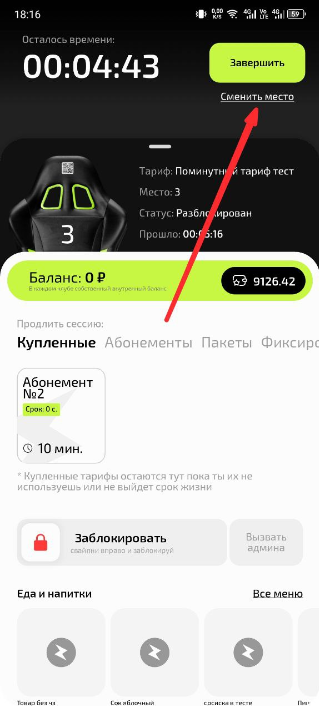
- Во время активной сессии найдите в приложении кнопку «Сменить место»
- Нажмите на нее для начала процесса смены
Зачем это нужно? Это инициирует процесс перехода на новый компьютер с сохранением текущей сессии.
Шаг 2. Выберите новый ПК
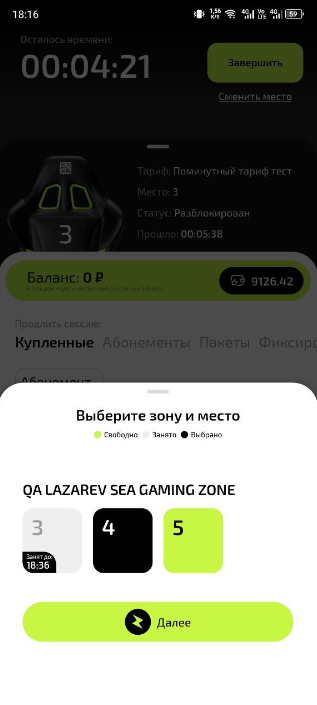
- Система покажет список всех свободных компьютеров в клубе
- Выберите подходящий ПК из доступных вариантов
- Убедитесь, что выбранный компьютер отмечен как свободный
Зачем это нужно? Вы можете выбрать любой свободный компьютер, учитывая его расположение, технические характеристики или proximity к друзьям.
Шаг 3. Подтвердите смену
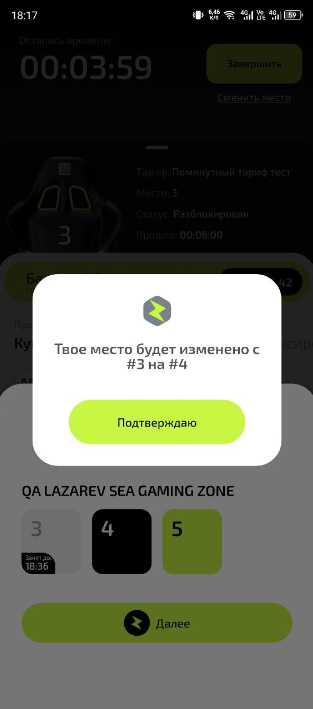
- Проверьте правильность выбора нового компьютера
- Нажмите кнопку «Подтвердить» для завершения процесса
- Дождитесь подтверждения успешной смены места
Зачем это нужно? Подтверждение гарантирует, что сессия корректно перейдет на новый компьютер, а старый освободится.
Что происходит после смены места?
- Текущая сессия останавливается на старом компьютере
- Сессия автоматически возобновляется на новом ПК
- Время продолжает списываться без потерь
- Все текущие заказы из бара сохраняются и переносятся с вами
Частые ситуации
| Проблема | Что делать и зачем? |
|---|---|
| Нет доступных компьютеров для смены | Что делать: Подождите несколько минут и обновите список. Или вызовите администратора для помощи. Зачем? Свободные компьютеры могут появляться по мере освобождения. |
| Смена места не срабатывает | Что делать: Проверьте подключение к интернету. Перезапустите приложение. Если не помогает — вызовите администратора. Зачем? Технические сбои могут временно блокировать функцию. |
| Выбрал неподходящий компьютер | Что делать: Можно повторно использовать функцию смены места. Или обратиться к администратору для ручной корректировки. Зачем? Система позволяет менять место несколько раз в течение сессии. |
| Не вижу кнопку "Сменить место" | Что делать: Убедитесь, что сессия активна. Обновите приложение. Проверьте раздел управления сессией. Зачем? Кнопка доступна только при активной сессии и может менять расположение в интерфейсе. |