4.5 Информация о клубе
Цель статьи
Показать, как найти подробную информацию о клубе в приложении IZI: адрес, время работы, меню бара и как быстро начать игру в выбранном клубе.
Кому подходит статья
- Клиенты компьютерных клубов
- Новые пользователи приложения IZI
Что вы узнаете
- Как найти нужный клуб в приложении
- Где посмотреть адрес и время работы
- Как ознакомиться с меню бара перед визитом
- Как быстро перейти к бронированию после просмотра информации
Зачем проверять информацию о клубе?
Просмотр подробной информации о клубе помогает:
- Узнать точный адрес и время работы — чтобы спланировать визит и не приехать в закрытый клуб
- Ознакомиться с ассортиментом бара — чтобы понять, какие еда и напитки доступны
- Быстро начать бронирование — сразу перейти к выбору ПК после просмотра информации
- Выбрать подходящий клуб — сравнить разные филиалы по расположению и услугам
Коротко: проверка информации о клубе экономит время и помогает спланировать комфортный визит.
Пошаговая инструкция
Шаг 1. Откройте список клубов
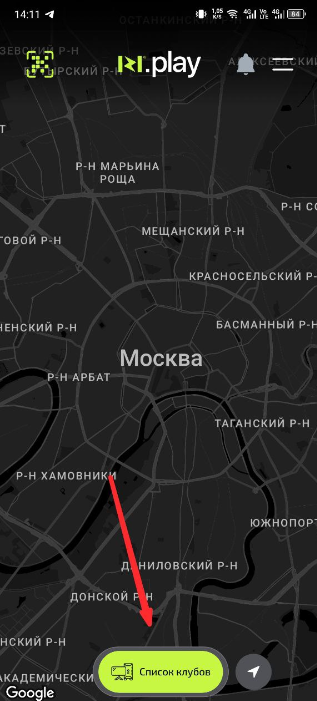
- Зайдите в приложение IZI
- На главном экране нажмите на раздел «Клубы»
- Перед вами откроется список всех доступных клубов
Зачем это нужно? Вы можете увидеть все клубы сети в вашем городе и выбрать наиболее удобный по расположению.
Шаг 2. Выберите конкретный клуб
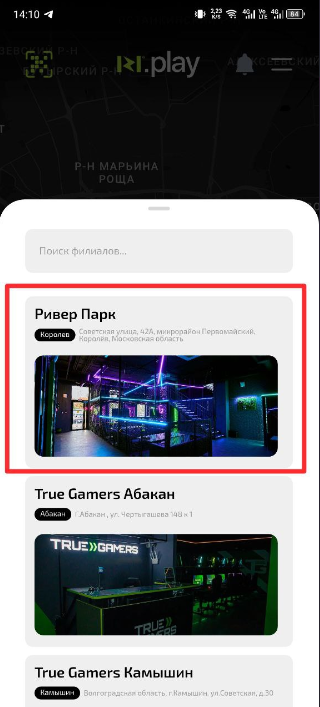
- Просмотрите список доступных клубов
- Нажмите на название нужного вам клуба
- Откроется карточка с основной информацией о клубе
Зачем это нужно? Каждый клуб может иметь разные особенности, время работы и ассортимент бара. Выбор конкретного клуба покажет актуальную информацию именно для этого филиала.
Шаг 3. Изучите подробную информацию
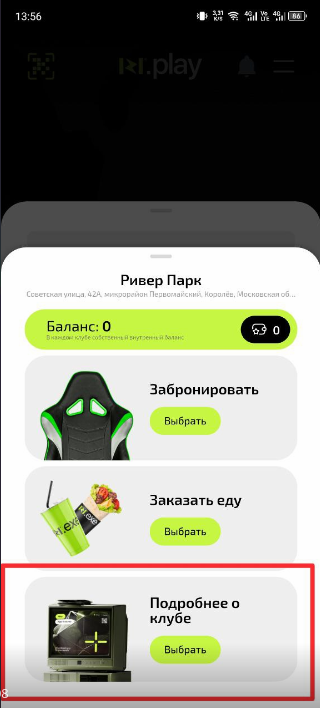
В карточке клуба вы найдете:
- Адрес — точное местоположение клуба
- Время работы — когда клуб открыт и готов принимать гостей
- Еда и напитки — доступное меню бара
- Кнопку «Поиграть здесь» — для перехода к бронированию
Зачем это нужно? Эта информация помогает принять решение о визите и подготовиться к нему. Вы будете знать точный адрес, не придется искать его отдельно, и сможете оценить, подходит ли вам ассортимент бара.
Шаг 4. Начните бронирование
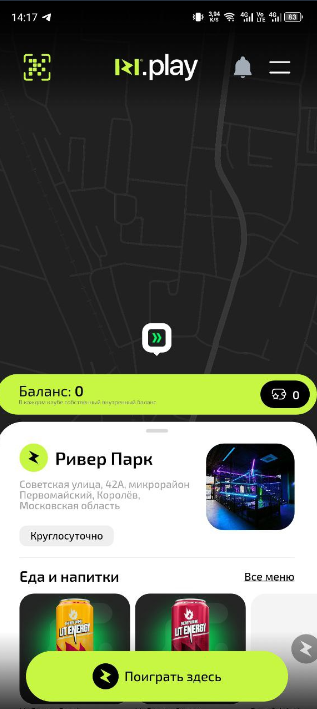
- После изучения информации нажмите кнопку «Поиграть здесь»
- Вы сразу перейдете к выбору ПК и бронированию
Зачем это нужно? Это самый быстрый способ начать бронирование после того, как вы выбрали подходящий клуб. Вам не нужно возвращаться в главное меню и снова искать этот клуб.
Частые ситуации
| Проблема | Что делать и зачем? |
|---|---|
| Нужный клуб не отображается в списке | Что делать: Потяните экран вниз для обновления списка. Проверьте выбор города в настройках. Зачем? Приложение могло не обновить список клубов, или выбран неправильный город. |
| Время работы отображается некорректно | Что делать: Обновите информацию о клубе, потянув экран вниз. Если проблема осталась, уточните время работы по телефону клуба. Зачем? Время работы могло измениться, и приложение еще не синхронизировало данные. |
| Не отображается меню бара | Что делать: Проверьте подключение к интернету и обновите страницу. Если меню не грузится, его можно посмотреть на сайте клуба. Зачем? При медленном интернете тяжелые изображения меню могут загружаться долго. |
| Кнопка «Поиграть здесь» неактивна | Что делать: Убедитесь, что клуб сейчас работает. Проверьте, выбран ли город в настройках приложения. Зачем? Кнопка может быть неактивна, если клуб закрыт или вы не выбрали город для поиска. |